
Instagramの写真をおしゃれに魅せるテクニックと管理術
こんにちは。DAYFLOWです。
Instagramに写真を投稿するとき、なんだかパッとしないと感じたり、思ったように綺麗に表示されなくて悩んだりすることはありませんか。
せっかく素敵な瞬間を切り取ったのに、うまく伝わらないのはすごくもったいないですよね。
最近のInstagramは機能がどんどん進化していて、写真の最適なサイズや魅力的な撮り方、世界観を作る加工のコツなど、知っておきたいポイントがたくさんあります。
それに加えて、お気に入りの投稿の安全な保存方法や、検索の不具合への対処、せっかくの写真を劣化させない高画質設定、そして急な投稿エラーの解決法といった裏側のシステム面でも、戸惑うことが多いかもしれません。
今回は、そんなInstagramの写真にまつわるあらゆる疑問やモヤモヤをすっきり解決していくためのヒントをたっぷりまとめました。
この記事が、あなたの毎日の発信をもっと楽しく、もっと魅力的にするきっかけになれば嬉しいです。
- Instagramに最適な写真サイズと表示崩れの防ぎ方
- 目を引く写真を撮るための構図と光のテクニック
- 画質を落とさずにアップロードする設定とエラーの対処法
- 検索に強くなるハッシュタグ選びと安全な保存機能の使い方

Instagramの写真を魅力的に見せるコツ
まずは、Instagramで写真をより多くの人に見てもらい、魅力を最大限に伝えるための具体的なテクニックをご紹介します。サイズ選びから構図、加工まで、少し意識を変えるだけで印象はガラッと変わりますよ。ちょっとした手間で大きく変わるので、ぜひ試してみてください。
目に留まりやすい最適なサイズ
Instagramといえば、昔は真四角の「正方形」というイメージが強かったですよね。でも今は、スマホの画面をいっぱいに使う「縦長」のフォーマットが主流になってきているんです。
フィード投稿(通常のタイムラインへの投稿)で今一番おすすめなのが、「4:5(縦長)」のアスペクト比です。公式でも推奨されている通り、解像度で言うと1080×1350ピクセルですね(出典:Instagramヘルプセンター『Instagramで高画質の写真をアップロードするにはどうすればよいですか。』)。
正方形と比べて画面を占める割合が約25%も増えるので、スクロールしている人の手を止めやすくなります。情報量も多くなるので、伝えたい世界観や商品のディテールをしっかり表現できるのが大きなメリットかなと思います。ファッションやカフェの紹介なんかにはぴったりです。
風景などで横長(1.91:1)の画像を使いたい時もあるかもしれませんが、スマホで見ると表示領域がかなり狭くなってしまって、サッと通り過ぎられてしまうので、パッと見のインパクトは少し弱くなってしまうかも。
ストーリーズやリールは全画面の9:16で
ストーリーズやリール動画の場合は、スマホの画面をフルに使える「9:16(1080×1920ピクセル)」が基本です。没入感があってすごく見やすいですよね。
注意したい「セーフエリア」の罠
全画面を使うときに気をつけたいのが、画面の上下に重なって表示される自分のアイコンや文字入力のUI(ユーザーインターフェース)です。上部の約250ピクセル、下部の約250〜300ピクセルには、大事な文字や被写体を置かないようにする「セーフエリア」を意識してみてください。ここが被ってしまうと、せっかくの文字が読めなくなってしまい、とてももったいないです。
プロフィール表示崩れの対策
最近、Instagramのプロフィール画面のグリッド(サムネイル一覧)が、従来の正方形から「3:4」の縦長に移行しつつあるのをご存知ですか?これによって、「せっかく文字入れしたのに端っこが切れてる!」という表示崩れが起きやすくなっているんです。これは結構ショックですよね。
余白を意識した画像作りが必須に
これを防ぐには、画像を作る段階で「余白」をしっかり設計することが大切になってきます。たとえば、画像編集アプリを使って4:5(1080×1350)の画像を作るなら、絶対に切れてほしくない文字やメインの被写体は、画面の中央にある1080×1080の正方形エリア内に完全に収めておくのが一番安全なアプローチです。
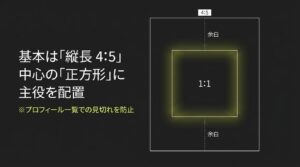
最初から「外側は少し切れても大丈夫な背景」としてデザインを作っておけば、どんな風にトリミングされても綺麗に見えますよ。上下左右に少しガイドラインを引いておくと作業がしやすいかもしれません。
過去の投稿が切れてしまった場合の裏技
すでに投稿した画像がプロフィール上で見切れている場合は、アプリの「プレビューを調整」という機能が便利です。プロフィールの投稿メニューから「画面に合わせる」を選ぶと、足りない余白をいい感じの類似色で自動的に埋めてくれるので、ぜひ試してみてくださいね。
視線を誘導する構図と光の活用
スマホのカメラでも、ちょっとしたコツを知っていればハッとするような素敵な写真が撮れます。高い一眼レフカメラを使わなくても、全然大丈夫ですよ。
まずは「グリッド線」を表示しよう
撮影の基本として、スマホのカメラ設定で「グリッド線」をオンにしておくことを強くおすすめします。これがあるだけで、写真が斜めになるのを防げますし、意図した構図を作りやすくなります。
よく使われるのが「三分割構図」です。画面を縦横に3等分して、線が交わる4つの点のどこかに主役を置く方法ですね。真ん中にどーんと置くよりも、自然な余白が生まれて洗練された雰囲気になりますよ。
料理のお皿や小物を撮るときは、斜めのラインに沿って配置する「対角線構図」を使うと奥行きと躍動感が出ます。あえて真上から見下ろすように撮る「真俯瞰(まふかん)」も、アイテムを幾何学的に綺麗に並べると雑誌の1ページみたいで可愛いです。
光の向きで写真の表情は決まる
写真の良し悪しや質感は「光」で決まると言っても過言ではありません。お部屋の人工的な蛍光灯より、窓際で自然光(太陽の光)を取り入れて撮る方が、本来の色やディテールが美しく出ます。
光が当たる方向によっても、写真の印象は劇的に変わります。
- 順光(カメラの背後からの光): 色をくっきりと鮮やかに見せたい時にぴったりです。
- サイド光(横から当たる光): 明暗の影ができるので、人物の立体感や料理のシズル感を出したい時に大活躍します。
- 逆光・半逆光(被写体の後ろからの光): スマホの明るさ(露出)調整を少しプラスにすると、輪郭がふんわり光る、柔らかくてエモい写真になります。
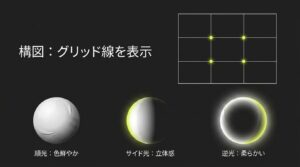
夕暮れ時の「マジックアワー」は、空が紫やピンクのグラデーションになって、フィルターを使わなくても本当に幻想的な写真が撮れるのでおすすめです。
複数枚投稿時の注意点
最大20枚まで写真をまとめられるカルーセル(複数枚)投稿は、見ている人にじっくり楽しんでもらえるので、滞在時間が伸びてアルゴリズム的にも保存されたりする確率が高くなります。でも、ここにも厳格なシステムの落とし穴があるんです。
1枚目のサイズがすべてを決めてしまう
カルーセル投稿の絶対ルールとして、「1枚目に選んだ写真のアスペクト比が、2枚目以降にも強制的に適用される」というものがあります。
たとえば、1枚目に「正方形」を選んで、2枚目に「縦長」の写真を入れると、2枚目は無理やり正方形にカットされてしまって、上下の大切な情報がすっぱり切れてしまいます。文字が入っていたりすると悲惨なことになりますよね。
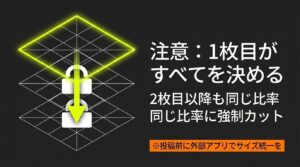
アップロード前の準備が命
複数枚投稿をするときは、Instagramのアプリ内で何とかしようとせず、事前に外部の画像編集アプリなどを使って、すべての画像のアスペクト比(縦横比)を完全に統一しておくプロセスが不可欠です。これが失敗しないための最大のコツです。
世界観を統一する加工ツール
撮った写真をそのまま載せるのもいいですが、自分のアカウントらしい「トンマナ(トーン&マナー)」を揃えると、グッとプロっぽく洗練された印象になります。最近は、過度なフィルターでゴリゴリに加工するより、彩度やコントラストを少し整える「自然な美しさの追求」がトレンドかなと思います。
用途に合わせた編集アプリの選び方
色々なアプリがあるので、目的に合わせて使い分けるのが効率的です。
| アプリ名 | 主な機能とおすすめの使い道 |
|---|---|
| Canva | 文字を入れたり、複数の画像をコラージュしたりするのに便利。デザインテンプレートも豊富で、表紙作りに最適です。 |
| Snapseed | 風景写真の細かい色調整や、背景に写り込んでしまった通行人など、不要なものをサクッと消すのに活躍します。 |
| Adobe Lightroom | 写真全体の色味を本格的に統一したい時に。自分好みのプリセットを作っておくと一発で世界観が作れます。 |
| Foodie | その名の通り、ご飯やカフェの写真を美味しそうに見せることに特化したフィルターがいっぱいです。 |
| 正方形さん | 縦長の写真をトリミングせずに、周囲に余白をつけて正方形の枠にピッタリ収めたい時に重宝します。 |
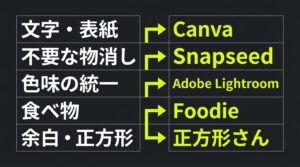
加工の時の注意点として、いくつものアプリを行ったり来たりして何度も保存を繰り返すと、画像のデータがどんどん再圧縮されて画質が著しく悪くなってしまいます。なるべく「Lightroomで色調を整えて、Canvaで文字を入れる」といったように、最小限のアプリでサクッと終わらせるのが綺麗に仕上げるポイントですよ。
Instagramの写真発信と管理テクニック
素敵な写真やデザインが用意できたら、あとはいかに綺麗な状態を保ったまま、そして安全に発信・管理していくかですね。ここでは、画質低下の裏側にあるシステム設定や、いざという時のエラー対処法、そして検索の仕組みについてお話しします。
高画質でアップロードする設定
「スマホの画面ではあんなに綺麗だったのに、Instagramに投稿した途端に急に画質がガビガビになった…」なんて経験、誰にでもありますよね。これは、Instagramがサーバーの負担を減らすために、自動的にデータを強く圧縮してしまうのが原因なんです。
高画質アップロードをオンにする
この圧縮を最小限に抑えて、オリジナルに近い画質を保つ一番手っ取り早い方法が、アプリ内の設定を変更することです。
Instagramの設定メニューから「データ使用状況とメディア品質」を開いて、「最高画質でアップロード(高画質アップロード)」のスイッチをオンにしてください。通信量は少し増えますが、これだけで画質の劣化をかなり防ぐことができます。
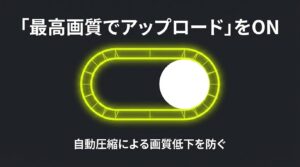
あわせて、同じメニュー内にある「モバイルデータを節約」がオフになっているかも必ず確認してくださいね。これがオンだと、通信量を削るために無理やり画質を落とされてしまいます。
動画の画質を美しく保つための目安
リールなどの動画を投稿する場合は、撮影や外部ソフトでの書き出しの時に「解像度1080p(1080×1920)」「フレームレート30fps」に設定しておくのが、Instagramのシステムと一番相性が良く、カクつかずに綺麗に処理されるベストな設定です。
もちろん、ネットワーク環境が不安定な場所で大容量のデータをアップロードしようとすると、パケットの欠損が起きて低画質での処理が優先されてしまうので、Wi-Fi環境が安定している場所で投稿するように心がけてくださいね。
投稿エラーの原因と解決方法
完璧に準備したのに、いざシェアしようとしたらボタンが反応しない、あるいは途中でエラーが出る!これは本当に焦りますよね。よくある原因は、大きく分けてシステム制限と環境の問題があります。
プラットフォームの制限をオーバーしていないかチェック
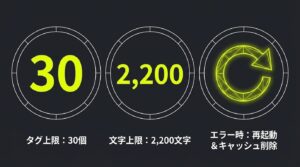
Instagramには目に見えない細かいルールがあります。たとえば、文章(キャプション)は最大2,200文字まで。ハッシュタグは1回の投稿につき最大30個までと公式に定められています(出典:Instagramヘルプセンター『Instagramでハッシュタグを使用するにはどうすればよいですか。』)。31個以上付けようとすると、エラーが発生したりシェアボタンが押せなくなったりします。
長尺の動画も、容量が大きすぎるとアップロード自体が拒否されたり途中でタイムアウトしてしまうことがあるので、書き出しサイズには注意が必要です。
キャッシュクリアとデバイスの再起動
文字数もタグも、電波環境も問題ないのに動かない時は、スマホの空き容量が不足していたり、アプリのキャッシュデータが悪さをしているのかもしれません。一旦他のアプリを閉じて、スマホの設定からInstagramのキャッシュを削除し、端末本体を再起動してみてください。これだけで処理能力が回復してすんなり投稿できることが多いです。
アクションブロック(一時的な制限)の可能性
もし、短期間に外部ツールを使って大量の「いいね」やフォローをしたり、全く同じハッシュタグの組み合わせを連続して投稿したりしていると、システムから「スパムアカウント」と判定されて、一時的に機能が制限されることがあります。心当たりがある場合は、焦って何度も投稿ボタンを押さず、24時間から数日ほど何もせずに冷却期間を置くのが一番の解決策です。
気になる投稿を保存する仕組み
他の人の素敵な写真やデザインの参考になる投稿を見つけたら、あとで見返すために保存しておきたいですよね。でも、「スクショしたら相手にバレるのでは?」と心配になる方もいると思います。
安全なアプリ内のコレクション機能
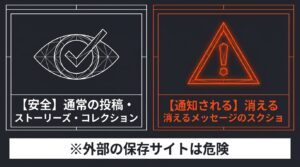
Instagramの標準機能である、投稿の右下にあるブックマークアイコンを押して「コレクション」に入れる方法は、完全にプライベートな機能です。相手に「保存されました」と通知がいくことは絶対にないので、安心して使ってください。ただし、投稿者が元画像を削除すると見られなくなってしまいます。
スクショがバレてしまうケース
手元に残すためにスマホのスクリーンショット機能を使う場合も、通常のフィード投稿やストーリーズ、リールであれば相手に通知されることはありません。
ただ、ダイレクトメッセージ(DM)で送られてきた「1回表示」や「リプレイを許可」に設定された消える写真や動画をスクショすると、相手の画面に通知アイコンが出て丸わかりになってしまうので注意が必要です。
外部の保存サイトの危険性
「動画をスマホ本体にどうしてもダウンロードしたい」と思って、「保存くん」などの外部サイトを利用する人もいるかもしれません。でも、怪しいポップアップ広告が出たり、中には「Instagramのアカウントでログインしてください」と求めてくるフィッシング詐欺サイト(乗っ取りの危険性大!)もたくさんあります。大切なアカウントを守るためにも、公式以外のツールを使うのはセキュリティ上のリスクが高いので十分気をつけてくださいね。
検索に強いハッシュタグ戦略
最近のInstagramは、単なる写真共有アプリから「検索エンジン」のように使われることが増えました。あなたの素敵な写真をより多くの人に見つけてもらうためには、検索を意識したテキスト作りが大切になってきます。
プロフィールと文章(キャプション)がカギ
検索結果に上がりやすくするには、アカウントの「名前(表示名)」や「ユーザー名」に、自分が発信しているテーマのキーワード(例:「東京カフェ巡り」「時短レシピ」など)を含めておくのがすごく効果的です。
また、投稿の文章の中にも、不自然にならないようにメインのキーワードを自然な文脈で組み込んでおくと、アルゴリズムが「この投稿は何について書かれているのか」を正確に理解してくれて、発見タブなどにも露出されやすくなります。
ハッシュタグは大小の規模感を組み合わせて
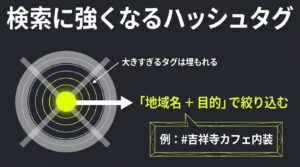
ハッシュタグを選ぶ時は、投稿数が何百万もあるような大きすぎるタグ(#love など)ばかりだと、ライバルが多すぎてすぐに埋もれてしまいます。
おすすめなのは、「地域名+目的」のような、ターゲットが絞られたミドル・スモールワードを組み合わせることです。例えば、単純に「#カフェ」とするだけでなく、「#吉祥寺カフェ内装」のようにすると、検索意図とのズレが減って、本当にその情報を探している人にピンポイントで届きやすくなります。結果としてエンゲージメントや保存数も上がりますよ。
サジェスト(おすすめ)画面がおかしくなったら?
もし検索タブに、興味のない海外の不適切な画像や無関係な動画ばかり出てくるようになったら、アルゴリズムが学習を間違えてしまっている状態です。そんな時は、設定から「検索履歴」をすべてクリアして、無関係な投稿のメニューから「興味なし」を繰り返し選んでみてください。これをコツコツやると、少しずつ本来の自分の好みに合った快適な画面に戻っていきますよ。
Instagramの写真運用テクニックまとめ
いかがでしたでしょうか。今回は、Instagramで写真をもっと魅力的に見せるための基本サイズや構図から、画質を落とさず安全に運用するためのシステム的なテクニックまで、かなり幅広くお伝えしました。
色々とルールや仕様の変更が多くて、追いつくのが大変に感じることもあるかもしれませんが、一つひとつ試していくうちに、きっとあなたらしいスムーズな発信のスタイルが見つかるはずです。
もちろん、今回ご紹介したアルゴリズムや細かい仕様、機能の名称などは、時期によってアップデートされることもありますので、時々は最新の情報をチェックするようにしてみてくださいね。
数字やルールにとらわれすぎず、まずはあなたが「いいな」と思った瞬間を楽しみながらシェアしていくことが一番大切かなと思います。あなたの工夫次第で、写真はもっとたくさんの人に届くはずです。素敵なInstagramライフになりますように!
※この記事で紹介している数値データや設定方法、アプリの仕様、セキュリティに関する情報は、あくまで一般的な目安であり、執筆時点での内容です。機能の変更が頻繁に行われるプラットフォームですので、実際の動作や最新の利用規約については、必ずInstagramの公式サイトや各アプリの公式案内をご確認ください。また、アカウントの制限解除や不具合への対応、外部ツールの利用については、ご自身の責任において判断いただきますようお願いいたします。最終的な判断に迷う場合は専門家や公式サポートへのご相談をおすすめします。