
初心者向けLightroomの使い方と基本の現像手順
こんにちは。DAYFLOWです。
撮った写真をパソコンに取り込んでみたものの、思い通りの雰囲気に仕上げられなくて悩んでいませんか。
写真をもっと魅力的にしたいけれど、Lightroomの使い方や現像の手順が複雑で、どこから手を付ければいいのか分からないという声をよく耳にします。
特に最近は、スマホアプリ版の機能や最新のAIを活用した編集方法、料金プランの違い、さらには動作が重いと感じたときの対策まで、調べるべき情報がたくさんあって迷ってしまいますよね。
この記事では、写真編集に興味を持ち始めたばかりの方に向けて、ツールの基本的な仕組みから実際の作業フロー、便利な活用法までをわかりやすくまとめました。
一歩ずつ順番に読み進めていただくことで、自分らしい写真づくりを楽しむためのコツがしっかりと身につきますよ。

- カタログ機能と非破壊編集の基本的な仕組み
- 失敗しないための8ステップ現像ワークフロー
- 自分に合ったプラン選びと動作を軽快にする設定方法
- 最新AI機能やスマホアプリを活用した効率的な写真編集
初心者向けLightroomの使い方と基本の現像手順
写真編集をこれからはじめる方に向けて、まずは押さえておきたい基本概念と実際の現像プロセスを分かりやすく整理しました。何から始めればいいか迷っている方は、こちらの解説から順番に確認していきましょう。
カタログの仕組みと非破壊編集の基本概念
写真編集ソフトを使い始めるときに、一番最初に知っておきたいのが写真データの保存と編集の仕組みです。
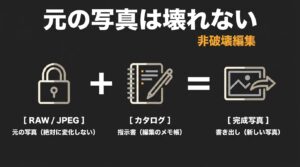
一般的な画像編集ソフトだと、写真を読み込んで色を調整し、保存ボタンを押すと元の画像ファイルがそのまま書き換わってしまうことが多いですよね。しかし、Lightroomは「非破壊編集」という全く異なる方式を採用しています。
非破壊編集とは、元の写真データ(RAWファイルやJPEGファイル)には一切手を加えず、編集した内容の「指示書」だけを別で保存する仕組みのことです。どれだけ大胆に明るさを変えたり、色味をドラマチックに変更したりしても、撮影したときの元の写真ファイルは綺麗な状態のまま保存されています。後からいつでも元の状態に戻せますし、何度でもやり直せるのが大きなメリットかなと思います。
そして、この「指示書」や写真の保存場所を一括して管理しているのが「カタログ」と呼ばれるデータベースファイル(拡張子は.lrcat)です。カタログの役割をイメージしやすくするために、簡単な比較を表にまとめてみました。
| 項目 | カタログファイル(.lrcat) | 元画像ファイル(RAW / JPEG) |
|---|---|---|
| 格納されている情報 | 写真の保存場所(パス)、編集パラメーター、星評価やタグ | 撮影されたそのままの画像データ(ピクセル情報) |
| 編集作業時の変化 | 数値データがリアルタイムで更新される | 一切変化しない(完全な非破壊) |
| ファイルサイズ | 比較的軽量(テキストとメタデータの集まり) | 大容量(特にRAWデータの場合) |
このように、写真そのものをソフトの中に読み込んでいるのではなく、「パソコンの中のどこに写真があって、どんな編集をしたか」というメモ帳のようなものを管理しているのがLightroomの特徴です。
編集が終わった写真は、カタログ内の指示書を元にして新しい画像ファイルとして「書き出し(エクスポート)」することで、SNSに投稿したり友達に送ったりできるようになります。この非破壊編集とカタログの仕組みさえ頭に入っていれば、「大事な写真を上書きして消しちゃったらどうしよう」という不安を感じずに、安心して色々な調整を試せますよ。
カタログは写真の「住所録兼メモ帳」のようなものです。元画像ファイルをパソコンの中で別のフォルダへ移動させると、Lightroomが写真を見失ってしまうことがあるので、ファイルの移動や整理はソフト内で行うのがおすすめです。
読み込みから書き出しまでの8ステップ現像
写真を読み込んでから最終的な写真ファイルとして書き出すまでには、おすすめの作業手順があります。行き当たりバッタリでスライダーを動かすと、画質が荒れてしまったり全体のバランスが崩れたりしやすいので、まずは標準的なワークフローに沿って作業を進めてみましょう。
基本となる現像手順は、大きく分けて以下の8つのステップにまとめられます。
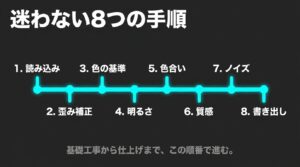
基本の現像ワークフロー(8ステップ)
- 写真の読み込み:SDカードやフォルダからカタログに写真を読み込む
- レンズ補正・構図調整:歪み補正を適用し、角度やトリミングを整える
- カラープロファイルの選択:写真のベースとなる色合い(トーン)を決める
- 明るさとダイナミックレンジの調整:露光量やハイライト・シャドウを整える
- ホワイトバランスと色の調整:色温度や彩度、特定の色味を微調整する
- 質感の調整:テクスチャや明瞭度、かすみの除去で立体感を出す
- ノイズ低減とシャープ化:ディテールパネルでノイズを抑え画質を整える
- 写真の書き出し:用途に合わせた形式やサイズでJPEG等に書き出す
作業の最初にレンズの歪みや水平垂直などの「構図のゆがみ」を直しておくと、その後の明るさや色の調整がぐっとスムーズになります。家を建てる前の基礎工事のようなイメージですね。
色合いや明るさを整えたら、仕上げに質感やノイズの調整を行い、最後に用途に合わせたサイズ(Web用なら長辺2000px程度など)で書き出しを行います。この流れを意識するだけで、作業の迷いがなくなって効率的にレタッチを進められるようになりますよ。
写真の明るさとダイナミックレンジの調整方法
写真の印象を一番大きく左右するのが「明るさ」の調整です。全体の雰囲気を明るく爽やかにしたいときや、逆にシックで落ち着いた雰囲気にしたいときなど、ライトパネルのスライダーを使って階調(ダイナミックレンジ)を最適化していきます。
ライトパネルにある主要な調整項目と、それぞれの視覚的な効果について表にまとめました。
| 調整項目 | 主な効果と特徴 | おすすめの操作ポイント |
|---|---|---|
| 露光量 | 写真全体の明るさを一括で調整する | まずはここで全体が自然に見える明るさに合わせる |
| コントラスト | 明暗の差を強めてメリハリを出す | 上げすぎると不自然になるため控えめに調整する |
| ハイライト | 写真の中の「明るい部分」だけを制御する | 白飛びしそうな空や雲のディテールを復元する時に下げる |
| シャドウ | 写真の中の「暗い部分」だけを制御する | 黒く潰れた影の部分を明るく見せたい時に上げる |
| 白レベル | 写真全体の「一番明るい点」の基準を決める | Shiftキーを押しながらダブルクリックで自動調整も便利 |
| 黒レベル | 写真全体の「一番暗い点」の基準を決める | 締まりのある画像にするために適度に下げる |
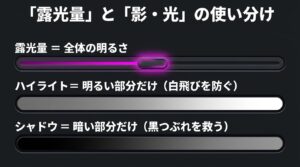
明るさを調整するときのコツは、いきなり露光量だけを大きく動かすのではなく、「ハイライト」と「シャドウ」を上手に組み合わせることです。例えば、逆光で顔が暗くなってしまったポートレート写真の場合、露光量を全体的に上げてしまうと背景の空が真っ白に飛んでしまいます。
そんな時は、露光量はそのままか少しだけ上げて、シャドウのスライダーを右に動かして暗い部分だけを明るくしてあげると、背景の空を残したまま顔を明るく補正できます。このように明るい場所と暗い場所を個別にコントロールするのがダイナミックレンジ調整の醍醐味かなと思います。
ホワイトバランスとカラーミキサーで色を整える
写真の色味を自分好みに仕上げていくステップです。色調整の基本となるのが「ホワイトバランス」と「カラーミキサー(HSL)」の2つの機能です。
ホワイトバランスは、撮影時の光の影響を補正して、白いものを正しく白く見せるための設定です。主に「色温度」と「色かぶり補正」の2つのスライダーで調整します。
- 色温度:スライダーを左(青側)に動かすと涼しげな印象、右(黄側)に動かすと温かみのある夕方のような印象になります。
- 色かぶり補正:スライダーを左(緑側)や右(マゼンタ側)に動かすことで、蛍光灯などで緑っぽくなった色味をナチュラルに補正できます。
あえて色温度を低くしてクールで透明感のある雰囲気にしたり、高めにしてレトロでエモーショナルな雰囲気に演出したりする表現手法も面白いですよ。
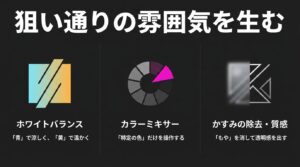
そして、さらにこだわりたい時に活躍するのが「カラーミキサー」です。カラーミキサーでは、赤、オレンジ、イエロー、グリーン、アクア、ブルー、パープル、マゼンタの8つの色相ごとに、「色相」「彩度」「輝度」を個別に調整できます。
カラーミキサーの活用例
・空の青(ブルー)の「輝度」を下げて、濃く引き締まった青空にする
・新緑の葉(グリーン)の「色相」を少し黄色寄りに傾けて、優しい新緑感を出す
・人の肌色(主にオレンジ)の「輝度」を少し上げて、肌をパッと明るく魅せる
全体の色味を一括で変えるのではなく、見せたい部分の色だけをピンポイントでコントロールできるので、表現の幅がグッと広がります。
質感を引き出す効果調整とノイズ低減のコツ
全体の明るさと色が整ったら、写真の質感やディテールを仕上げていきましょう。効果パネルにある「テクスチャ」「明瞭度」「かすみの除去」のスライダーは、写真の雰囲気を一変させる力を持っています。
テクスチャ・明瞭度・かすみの除去の違い
この3つのスライダーは似ているようで、効き方に明確な違いがあります。
- テクスチャ:微細な表面の質感(肌のきめ、木の皮、服の生地など)に作用します。値を下げるとツルッとしたなめらかな質感になり、上げるとディテールがくっきりします。
- 明瞭度:写真の中間トーンの輪郭コントラストを強くします。上げると力強く立体的な印象になりますが、上げすぎると輪郭に白いフリンジ(影のような線)が出てしまうので注意が必要です。
- かすみの除去:空気中のチリや水蒸気による「もや」を取り除いてくれます。風景写真で遠くが白っぽくなっている時に使うと、驚くほどクッキリとした透明感のある写真に仕上がります。
ポートレート写真(人物撮影)では、テクスチャを少しマイナスに振ることで、肌の質感を自然になめらかに見せるソフトフォーカスのような効果が得られるので試してみてください。
ディテールパネルでのノイズ低減
暗い場所で撮影した写真や、ISO感度を高くして撮った写真には、ザラザラとした「デジタルノイズ」が発生しやすくなります。これらを綺麗整えるのがディテールパネルの「ノイズ低減」です。
ノイズ低減のスライダーを右に動かすとザラつきが消えて滑らかになりますが、強くかけすぎると写真全体がのっぺりとした絵の具のような質感(ディテールの喪失)になってしまいます。写真を100%拡大(拡大表示)しながら、ノイズの消え具合とくっきり感のバランスを確認しつつ滑らかにしていくことが綺麗な仕上がりのコツですよ。
失敗を防ぐヒストグラムの確認方法と注意点
レタッチに夢中になっていると、気づかないうちに色が派手になりすぎたり、影の部分が真っ黒に潰れてしまったりすることがあります。そういった失敗を防いでくれる心強い味方が「ヒストグラム」です。
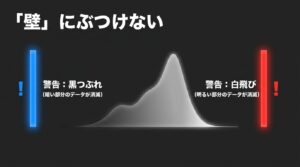
ヒストグラムは、写真の中にある明るさの分布をグラフで表したものです。左端が「真っ暗(黒レベル=0)」、右端が「真っ白(白レベル=255)」を示しています。
注意すべきヒストグラムの状態
・黒つぶれ:グラフの山が左端の壁にペタッと張り付いている状態。暗い部分のデータが失われていて、復元できません。
・白飛び:グラフの山が右端の壁にペタッと張り付いている状態。明るい部分のデータが白く抜けてしまっています。
ヒストグラムの右上と左上にある小さな三角マークをクリックすると、写真上で白飛びしている部分が「赤色」、黒つぶれしている部分が「青色」でハイライト表示されます。
画面を見ながら調整するだけでなく、このグラフィック指標を時々チェックして、データが壁にぶつかって消えてしまっていないか確認する癖をつけておくと、過度な補正を防いでプロっぽい自然な写真に仕上げることができますよ。
自分に合ったLightroomの使い分けと最新活用法
ここからは、自分にぴったりなソフトの選び方や、パソコンの動作が重いと感じたときの解決策、さらには最新のAI機能やモバイルアプリの活用法まで、一歩進んだ使い方をわかりやすく解説していきます。
Lightroom Classicとクラウド版の違い
Lightroomを使い始めようとするときに、誰もが一度は戸惑うのが「Lightroom」と「Lightroom Classic」という2つのソフトが存在することです。名前がすごく似ているので混乱しやすいのですが、設計思想や使い勝手が大きく異なります。
2つのエディションの特徴を分かりやすく表に整理してみました。
| 比較項目 | Lightroom(クラウド版) | Lightroom Classic(ローカル版) |
|---|---|---|
| 写真の保存先 | クラウドストレージ(Adobe Cloud) | PCの内蔵ディスクや外付けSSD/HDD |
| 主な対応デバイス | PC、iPad、スマホ、Webブラウザ | デスクトップPC、ノートPCのみ |
| 操作画面(UI) | シンプルで直感的、初心者向け | 高機能で多機能、プロ・ハイアマチュア向け |
| オフライン環境 | 一部制限あり(クラウド前提) | 完全にオフラインで作業可能 |
| 印刷・出力機能 | 基本的な書き出しのみ | 高度なプリントモジュールやWeb構築 |
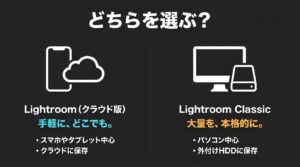
簡単に言うと、スマホやタブレットでも同じ写真をシームレスに編集したい・手軽に始めたい人は「Lightroom(クラウド版)」が向いています。
一方で、何万枚もの大量のRAWデータを外付けハードディスクに保管して、本格的にしっかり現像したい人は「Lightroom Classic」を選ぶのがおすすめです。
自分の撮影スタイルや写真の保管方法に合わせて、やりやすい方を選んでみてくださいね。
最新料金プランの特徴と選び方
Adobeから提供されている料金プランは時期によってアップデートが行われていますが、現在用意されている主なプランの特徴をまとめました。
| プラン名称 | 含まれる主なアプリ | クラウド容量 | おすすめな人 |
|---|---|---|---|
| Lightroomプラン (1TB) | Lightroom Lightroom Classic |
1TB | Photoshopは使わず、Lightroomを中心に本格的な写真編集とクラウド保存を両立したい人 |
| フォトプラン (1TB) | Lightroom Lightroom Classic Photoshop |
1TB | RAW現像に加えて、Photoshopを使った高度な合成やレタッチまで幅広く楽しみたい人 |
契約を検討する時は、自分がPhotoshopを使うかどうか、そして写真をクラウド上にどれくらい保存したいかを基準にするのがわかりやすいかなと思います。(出典:Adobe公式『Creative Cloud プラン一覧』)
※価格や契約条件、提供プランの内容は時期によって改定される場合があります。最新の正確な情報については、必ずAdobeの公式サイトをご確認いただくようお願いいたします。
動作が重い問題を解消するパフォーマンス最適化
写真枚数が増えてくると、「写真の切り替えが遅い…」「スライダーを動かしても反応がワンテンポ遅れる」といった動作の重さに悩まされることがあります。そんな時は、環境設定を見直すことで動作が劇的に軽くなることが多いですよ。
よくある原因と具体的な対処法をまとめました。
動作を軽快にするためのチェックポイント
- Camera RAWキャッシュを増やす:設定の「パフォーマンス」タブから、キャッシュサイズを標準の5GBから20GB〜50GB程度に増やす。
- カタログの保存先をSSDにする:カタログファイル(.lrcat)を低速なHDDではなく、高速な内蔵SSD上に配置する。
- GPUアクセラレーションを有効化する:「グラフィックプロセッサーを使用」を「自動」または「カスタム」でオンにする。
- スマートプレビューを活用する:インポート時に「スマートプレビュー」を作成し、元画像ではなく軽量なプレビューデータで編集作業を行う。
- 定期的にカタログを最適化する:メニューの「ファイル」>「カタログを最適化」を時々実行して、データベースのゴミを掃除する。
特にCamera RAWキャッシュの容量を増やしてあげるだけでも、現像モジュールでのスライダーの追従性がかなり良くなります。動作が重いなと感じたら、ぜひ試してみてください。
生成AIやノイズ除去など最新AI機能の活用

近年のアップデートで特に素晴らしいのが、Adobe SenseiやAIモデルを活用した先進的な編集機能です。今までPhotoshopを使わないと難しかった高度な処理が、Lightroom内でワンクリックに近い感覚で行えるようになっています。
生成AI削除(Generative Remove)
写真の中に写り込んでしまった不要な人やゴミ、電線などをブラシでなぞるだけで、AIが周囲の背景を自動で認識して自然に消去してくれます。単に周りの模様をコピーして貼り付けるだけでなく、存在しない背景のテクスチャや影まで新しく生成して馴染ませてくれるので、痕跡がほとんど分からないくらい綺麗に仕上がります。
AIノイズ除去(AI Denoise)
高ISO感度で撮った暗い写真のノイズを消す機能ですが、従来のノイズ低減と違って「写真の輪郭やくっきり感」をしっかりと残したままノイズだけを強力に除去してくれます。夜景写真や室内イベントの写真で大活躍する機能です。(出典:Adobe公式『Lightroom Classic での AI ノイズ除去の活用ガイド』)
AIマスキング
「被写体を選択」「天空を選択」「背景を選択」といったボタンを押すだけで、AIが人物や空の形を自動的に認識して正確な選択範囲を作ってくれます。ポートレート写真で「人物だけを少し明るくして、背景を少し暗くする」といった複雑な局所補正が数秒でできてしまうので、作業時間が大幅に短縮されますよ。
無料版と有料版スマホアプリの機能比較
Lightroomはスマートフォンやタブレット用のアプリ(iOS / Android)も非常に優秀です。スマホ版には無料で使える機能と、プレミアム機能(有料サブスクリプション)で開放される機能があります。
主な違いを表にまとめてみました。
| 機能・仕様 | スマホ無料版 | スマホ有料版(プレミアム) |
|---|---|---|
| 基本色調補正(ライト/カラー等) | 〇 利用可能 | 〇 利用可能 |
| アプリ内カメラ(RAW撮影対応) | 〇 利用可能 | 〇 利用可能 |
| デジタルカメラのRAW現像 | ✕ 不可(JPEG等のみ) | 〇 フル対応 |
| 修復ブラシ・生成AI削除 | ✕ 不可 | 〇 利用可能 |
| AI部分補正(マスキング) | ✕ 不可 | 〇 利用可能 |
| クラウド自動同期 | ✕ 不可(端末内保存) | 〇 パソコン版と同期可能 |
スマホで撮った日常写真をササッと明るくしたり、色味を変えたりする程度であれば無料版でも十分に活用できます。ミラーレスカメラで撮ったRAWデータをスマホで現像したい場合や、写り込み消去などの便利なAI機能を使いたい場合は有料版へのステップアップを検討してみるのがいいかなと思います。
プリセット作成と効率的なメタデータ管理法
大量の写真を編集したり整理したりするときに覚えておくと一気に作業が楽になるのが「プリセット」と「メタデータ管理」です。
プリセットの自作と活用
プリセットとは、自分が施した明るさや色の調整パラメータ(指示書)を保存しておき、他の写真にワンクリックで同じ雰囲気を適用できる機能です。
自分好みの色合いが完成したら、プリセットパネルの「+」ボタンから「プリセットを作成」を選んで保存しておきましょう。お気に入りの世界観をいつでも一瞬で再現できるようになりますし、SNSなどで統一感のある投稿を作りたい時にも役立ちますよ。
キーワードと検索の最適化
写真が数千枚〜数万枚と増えてくると、「あのとき撮った写真どこだっけ?」と探すのが大変になりますよね。そこで役立つのが「キーワード(タグ付け)」です。
写真の読み込み時や選別時に、「場所 > 日本 > 富山」や「被写体 > 猫」のようにキーワードを設定しておくと、後からフィルタリング機能を使って目的の写真を一発で検索できるようになります。
評価(星1つ〜5つ)やカラーラベルを組み合わせることで、お気に入りの写真だけを素早く絞り込むことができるので、写真の保管庫がスッキリ整理されますよ。
まとめ:自分に合うLightroomの使い方をマスターしよう
ここまで、Lightroomの基本的な使い方から現像手順、最新機能の活用法まで詳しく紹介してきました。
最初に「カタログの仕組み」と「非破壊編集」というルールさえ理解してしまえば、大切な写真を壊す心配なく、自由にレタッチを楽しめるようになります。
まずは基本となる8つの現像ステップに沿って、明るさやホワイトバランスを整えるところから始めてみてください。慣れてきたら、AIを使った便利な機能やプリセット作成にもチャレンジしてみると、写真編集がもっと楽しくなっていくはずです。
ぜひ自分にぴったりのスタイルでLightroomを活用して、お気に入りの写真をより魅力的に仕上げてみてくださいね。