
RAW現像とは?メリットやおすすめソフトからPCスペックまで徹底解説
こんにちは。DAYFLOWです。
カメラを始めて少し経つと、ふと耳にするようになるRAW現像という言葉。なんだか難しそうだし、プロがやる作業なんじゃないかと感じていませんか。撮影した写真をそのまま見るだけでも十分きれいだし、わざわざ手間をかける意味があるのか気になりますよね。
ですが、RAW現像の基本的な仕組みやメリットを知ると、今まで以上に写真表現が楽しくなって一気に世界が広がりますよ。メリットだけでなく注意したいデメリット、自分に合ったおすすめソフトの選び方や無料アプリの活用法、快適に作業するためのパソコンスペックやモニター環境まで、初心者目線でわかりやすく整理してみました。
この記事を読んでいただくことで、写真の魅力を何倍にも引き出すRAW現像の全体像がすっきり整理できるかなと思います。ぜひ最後まで付き合っていただけると嬉しいです。

- RAWデータの基礎知識とJPEGデータとの根本的な違い
- RAW現像を行うことで得られる表現上のメリットと注意点
- 自分に合った現像ソフトの選び方とおすすめの選択肢
- 快適な編集作業に必要なPCスペックとカラーマネジメント環境
RAW現像の基本とJPEGとの決定的な違い
写真をもっと自分好みの雰囲気に仕上げたいと思ったとき、最初に知っておきたいのがRAW現像の基本的な仕組みです。普段何気なく撮影している写真と何が違うのか、まずはその根幹となるデータ構造や編集の自由度について、わかりやすく紐解いていきますね。
RAWデータの定義と画像構造の仕組み
カメラで写真を撮ったとき、記録方式として「RAW」と「JPEG」の2種類を選べるようになっていますよね。この「RAW」という言葉は、英語の「生(なま)」や「未加工」という意味を持っています。つまりRAWデータとは、カメラのイメージセンサーが受け取った光の情報を、ほとんど手を加えずそのまま記録した生データのことなんです。
イメージとしては、料理でいう「採れたての新鮮な食材」そのものといった感じでしょうか。
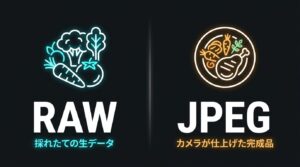
カメラメーカーによって拡張子が異なっていて、ニコンならNEF、キヤノンならCR3、ソニーならARWといった独自の形式で保存されます。一方でJPEGデータは、カメラ内の画像処理エンジンが明るさや色合い、鋭さを自動で判断して仕上げてくれた「完成済みの料理」なんです。
この2つの決定的な差は、保持している色階調の情報量(ビット深度)にあります。標準的なJPEGは8bit記録で、赤・緑・青の各色256段階、全体で約1,677万色を表現できます。これだけでも十分きれいに見えますが、RAWデータは12bitから14bitという圧倒的な情報量を誇ります。14bitになると各色16,384段階、全体で約4兆3,980億色という途方もない色の情報が詰まっているんですよね。
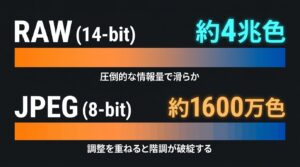
この圧倒的な情報量の差があるからこそ、後から明るさを変えたり色味を整えたりしたときの耐久性が全く違ってくるというわけです。
RAWデータとJPEGデータのメリット比較
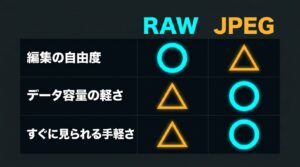
RAWデータとJPEGデータには、それぞれ異なる長所と短所があります。どちらが良い悪いということではなく、撮影の目的や用途に合わせて使い分けるのがスマートかなと思います。ふたつの特徴を表にまとめてみました。
| 比較項目 | RAWデータ | JPEGデータ |
|---|---|---|
| データ状態 | 未加工の生データ(調整前) | カメラ内で完成された画像 |
| 色階調(ビット深度) | 12bit〜14bit(約687億〜4兆3,980億色) | 8bit(約1,677万色) |
| ファイル容量 | 非常に大きい(JPEGの数倍) | 比較的小さい |
| 閲覧性・汎用性 | 専用ソフトや対応アプリが必要 | スマホやSNSなどあらゆる環境で即閲覧可能 |
| 編集耐性 | 極めて高い(画質劣化が少ない) | 低い(過度な調整で画像が破綻する) |
| 作業の手間 | 現像・書き出しの作業が必要 | 撮ってすぐに使える |
こうして比較してみると、じっくり作品として仕上げたいときはRAW、手軽に記録を残してすぐ共有したいときはJPEGという風に、使い分けの基準がはっきり見えてきますね。
撮影後に画質を落とさず調整できる魅力
RAW現像の最大の醍醐味は、なんといっても撮影した後の補正自由度が驚くほど高いことです。
例えば、せっかく良い構図で撮れたのに、室内照明の影響で全体が黄色っぽくなってしまったり、逆光で顔が暗く写ってしまったりした経験はありませんか。JPEGデータで明るさや色合いを大きく変更しようとすると、グラデーションが階段状に荒れてしまう「トーンジャンプ」が起きたり、ざらざらとしたノイズが目立ったりして画質が崩れてしまいます。
しかし、豊かな情報量を持つRAWデータであれば、あたかも撮影時にカメラの設定を変更して撮り直したかのような自然な仕上がりを再現できます。日陰で撮った写真をあたたかい夕暮れのような雰囲気に変えることもできますし、暗く沈んでしまった影(シャドウ)の部分だけをきれいに持ち上げてディテールを復元することも可能です。
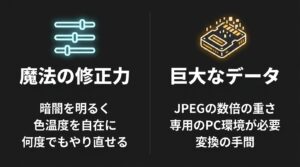
また、多くの現像ソフトでは元のRAWデータそのものを書き換えない「非破壊編集」という仕組みが採用されています。いくら調整を繰り返しても元データは傷つかないので、失敗を恐れずに何度でも試行錯誤できる安心感があるのも嬉しいポイントですね。
データ容量と作業時間に関する注意点
表現の幅が広がるRAW現像ですが、導入する前に知っておきたい注意点やデメリットもいくつか存在します。
RAW現像を始める前に押さえておきたい注意点
- 1枚あたりのファイルサイズが非常に大きく、SDカードやストレージを圧迫する
- 撮影後にパソコンやスマホで現像・書き出しをする手間がかかる
- RAWデータのままではSNSへの投稿や一般的なプリントサービスが利用できない
- 高解像度データを扱うため、一定以上のスペックを持つパソコンが必要になる
特にデータ容量の大きさには驚かされるかもしれません。カメラの画素数にもよりますが、RAWファイルはJPEGの3倍から5倍以上のサイズになることが普通です。何千枚と撮影していくと、あっという間にパソコンの容量がいっぱいになってしまいます。そのため、大容量のSDカードを用意したり、外付けSSDなどの保存環境を整えたりするコストが必要になってきます。
また、写真を撮ってすぐにSNSへアップしたい場合、一度ソフトを通してJPEG等に変換(書き出し)するステップが挟まるため、スピード感という点ではJPEGに軍配が上がります。手軽さと引き換えに手間と容量がかかるという点は、あらかじめ理解しておきたいですね。
初心者が理解すべき標準的な作業の流れ
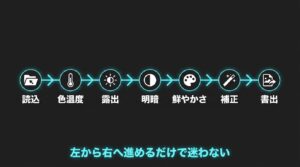
現像ソフトを開くと、画面の中にたくさんのレバーや数字が並んでいて、どこから触ればいいのか迷ってしまいますよね。実は、手をつける順番をあらかじめ決めておくと、迷うことなくスムーズに仕上げることができるんです。
一般的な作業の流れはこんな感じです。
- 取り込みと選別:写真をパソコンへ移動し、ピンボケや手ブレのあるカットを整理する
- ホワイトバランス調整:写真全体の色温度を整えて、基準となる色味を決める
- 露出補正:写真全体の明るさを被写体に合わせて適切に調整する
- 明暗のトーン調整:ハイライトやシャドウを操作して、メリハリや明暗差をコントロールする
- 鮮やかさの調整:彩度や自然な彩度を使って、色の濃さを好みの状態にする
- ノイズ低減とレンズ補正:ざらつきを抑え、レンズ特有の歪みや周辺の暗さを補正する
- 書き出し:完成した画像をJPEGなどの汎用フォーマットで保存する
この基本ステップさえ押さえておけば、作業の途中で迷子になることもなくなりますよ。各パラメーターの役割を表に整理してみました。
| 調整パラメーター | 主な役割と得られる効果 | 調整時のポイント |
|---|---|---|
| 露出量(Exposure) | 写真全体の明るさを一律で上下させる | まずは被写体が自然に見える明るさに合わせる |
| ホワイトバランス | 写真の色温かみ(青み〜赤み)を整える | 雰囲気をがらりと変える重要ポイント |
| ハイライト | 画像内の明るい領域だけをコントロール | 値を下げると白飛びしかけた空の雲が復活する |
| シャドウ | 画像内の暗い領域だけをコントロール | 値を上げると潰れた影のディテールが浮かび上がる |
| 白レベル / 黒レベル | 画面内で最も明るい点・暗い点の基準決め | 黒レベルを引き締めると写真がキリッと締まる |
| 自然な彩度 | 鮮やかさが足りない色を中心に強調する | 過度な色飽和を防ぎながら自然に仕上がる |
最初は全体を明るくしてホワイトバランスを整えるところから始めて、徐々に慣れていくのがおすすめです。
RAW現像におすすめのソフトとPCの推奨スペック
実際にRAW現像を始めてみようと思ったとき、どんな道具を揃えればいいのか迷ってしまいますよね。ここからは、定番の編集ソフトウェアの比較から、快適に動かすためのパソコンのスペック、色合いを正しく確認するためのモニター選びまで、具体的な環境づくりについて解説していきます。
有料と無料ソフトの特徴と賢い選び方
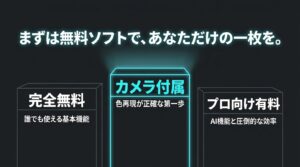
現像ソフトには、大きく分けて「有料の定番ソフト」「カメラメーカー純正の無料ソフト」「完全無料のオープンソースソフト」の3つがあります。それぞれに特徴があるので、自分のスタイルや予算に合わせて選ぶのが一番です。
プロやハイアマチュアの間で圧倒的なシェアを誇っているのが、Adobe Lightroom(出典:アドビ株式会社『Adobe Lightroom公式ページ』)です。月額制のサブスクリプションですが、写真の管理から高度な編集、AIを活用した強力なノイズ除去機能まで揃っており、インターネット上にも情報がたくさんあるので困ったときに調べやすいのが魅力です。
一方、費用をかけずに始めたい場合は、カメラを購入したときに付属してくるメーカー純正ソフト(キヤノンのDPPやニコンのNX Studioなど)がぴったりです。カメラ内部の画像処理エンジンと同じ色再現ができるため、撮影時の色味を忠実に再現したいときに重宝しますよ。
| ソフトウェア名 | 料金体系(目安) | 特徴・強み | こんな人におすすめ |
|---|---|---|---|
| Adobe Lightroom | 月額 1,078円〜 | 業界標準。管理から高度編集、AI機能まで完備 | 本格的に写真編集を学びたい全ユーザー |
| Luminar Neo | 買い切り / 年額 | AI補正が強力。直感操作で映える写真ができる | 短時間でかんたんに印象的な写真を作りたい方 |
| Capture One | 買い切り / 月額 | 肌色の再現性が非常に高い。スタジオ撮影で人気 | ポートレート撮影や色にこだわりたい方 |
| DxO PhotoLab | 買い切り | レンズ補正とノイズ低減(DeepPRIME)が最高峰 | 夜景や星景撮影などで画質を極限まで高めたい方 |
| メーカー純正ソフト | 無料(カメラ所有者) | カメラ内の色合いを忠実に再現できる | コストをかけずに手軽に試してみたい初心者 |
| RawTherapee | 完全無料 | オープンソースで高機能なパラメーターを搭載 | 無料でじっくり現像の理論を学びたい方 |
※料金や仕様は変更される場合があるため、最新情報は各ソフトウェアの公式サイトにてご確認ください。
最初はメーカー純正の無料ソフトから始めてみて、物足りなくなったらLightroomなどの有料ソフトへステップアップするのも賢い方法ですね。
快適な編集処理に必要なCPUとメモリ
RAW現像、特に近年の高画素カメラのデータ処理やAI機能を活用したノイズ除去などは、パソコンのスペックをかなり消費します。スペックが不足しているパソコンだと、画面の動きがカクついたり、書き出しに何分も待たされたりしてストレスになってしまうんですよね。
パソコンの頭脳であるCPU(プロセッサ)は、現像処理の速さを決定づける最重要パーツです。IntelであればCore i7やCore Ultra 7以上、AMDであればRyzen 7以上、AppleのMacであればM2やM3プロセッサを搭載したモデルを選ぶと、動作がとてもスムーズになります。
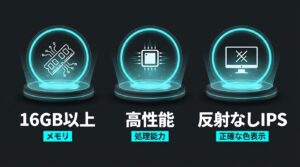
また、データを一時的に保持するメモリ(RAM)は、最低でも16GB、できれば32GB以上積んでおくと安心です。4,000万画素を超えるような高画素カメラを使ったり、複数のソフトを同時に立ち上げて作業したりする場合は、32GB以上あると快適さが全然違ってきますよ。
AI機能や画像書き出しを高速化するGPU
昔の現像ソフトはCPUの性能がメインでしたが、最近のソフトはグラフィックボード(GPU)の性能を積極的に使うように進化しています。
特にAdobe Lightroomの「AIノイズ除去」やDxO PhotoLabの「DeepPRIME」といった高精度な機能は、GPUの能力を使って一瞬で計算を行っています。GPUの性能が低いと、1枚のノイズ除去に数分かかってしまうこともありますが、しっかりとしたGPUが積んであれば数秒で終わることもあります。
推奨されるグラフィックボード(GPU)の目安
- NVIDIA GeForce RTX 3050 / 4060 以上
- ビデオメモリ(VRAM)6GB〜8GB 以上を搭載したモデル
ノートパソコンを選ぶ際も、CPU内蔵グラフィックスより独立したGPUが載っているモデルを選ぶか、処理能力が高いApple Silicon搭載のMacを選ぶのがおすすめです。
正確な色再現を実現するモニターの選び方
現像作業をするときに、意外と見落としがちなのが「モニター(ディスプレイ)」の性能です。どれだけ高いパソコンやソフトを使っても、画面に映っている色自体がずれていたら、意図した通りの調整ができませんよね。
モニター選びで大切なのは、見る角度によって色が変わリにくい「IPSパネル」を採用していることと、光の映り込みが少ない「非光沢(ノングレア)」タイプを選ぶことです。さらに、表現できる色の範囲である「色空間(カラースペース)」の理解も欠かせません。
| 色空間規格 | 主な用途・特徴 | 対応機器の普及度 |
|---|---|---|
| sRGB | Web表示、SNS投稿、一般的なディスプレイ鑑賞 | ほぼ全てのスマホやPCモニターが対応 |
| Adobe RGB | 商業印刷、作品プリント、写真集制作 | 広色域に対応した専門的なモニターが必要 |
普段SNSにアップしたりWeb上で見たりするのがメインなら「sRGBカバー率100%」のモニターで十分です。もし本格的に作品をプリントしてコンテストに応募したい場合は、「Adobe RGBカバー率99%」に対応したクリエイター向けモニターを検討するといいかなと思います。
定期的に測定器を使ってモニターの色を正しく校正(ハードウェア・キャリブレーション)する環境が整えば完璧ですね。
スマホやタブレットで手軽に行う編集方法
最近はスマートフォンやタブレットの性能が飛躍的に上がっているので、パソコンを使わずにスマホだけでRAW現像を行うスタイルも人気を集めています。
代表的なアプリとしては、「Adobe Lightroom Mobile」が挙げられます。パソコン版と同じ高品質な処理エンジンを積んでおり、クラウドを介してパソコンと編集データを同期できるのが本当に便利です。また、Googleが提供している「Snapseed」は、完全無料で使えて広告もなく、様々なカメラのRAWデータ読み込みに対応している素晴らしいアプリですよ。
スマホで快適にRAW現像を行うコツ
一眼カメラからスマホやiPadへ大容量のRAWデータを送る際、Wi-Fi転送だと時間がかかりすぎてしまうことがあります。SDカードリーダーを使って有線接続で取り込むと、一瞬で転送が終わるのでストレスがありませんよ。
移動中や旅行先でサクッと編集してSNSにアップしたいときなど、スマホ環境も上手に活用したいですね。
理想の写真に仕上げるRAW現像のまとめ
ここまでRAW現像の基本から、メリット・デメリット、必要なソフトやハードウェア環境まで幅広くご紹介してきました。最後に、撮影時のちょっとした工夫で現像の仕上がりを劇的に良くするテクニックについて触れておきますね。
それが「ヒストグラム」を活用した露出管理です。ヒストグラムとは、写真の中にある明るさの分布を山型のグラフで表したものです。グラフの左端に山がぶつかっていると影が潰れて「黒つぶれ」を起こし、右端にぶつかっていると明るすぎてデータが飛ぶ「白飛び」を起こしてしまいます。
RAWデータは暗い部分を持ち上げたときのノイズよりも、白飛びした部分の復元の方が苦手という特性があります。そのため、撮影時は白飛びしないギリギリまで明るめに撮影しておき(これをETTR=右寄せ露出と呼びます)、現像ソフト上で適正な明るさに引き戻すという方法を使うと、ノイズが非常に少ない極上の画質を手に入れることができますよ。
RAW現像は、決して難しいプロだけの作業ではありません。自分の意図通りに写真を仕上げていく過程は、まるで暗室で写真が浮かび上がってくるようなワクワク感があります。
まずはメーカーの無料ソフトやスマホアプリからでも大丈夫です。ぜひ一度RAW撮影にチャレンジして、あなただけの特別な一枚を作り上げてみてくださいね。
※各種ソフトウェアの動作環境やスペック要件、機器の仕様等につきましては、購入前に必ずメーカー公式サイト等の正確な最新情報をご確認ください。