
失敗しないRAW編集用パソコンの選び方と推奨スペック

こんにちは。DAYFLOWです。
デジタル一眼カメラで撮影した写真のポテンシャルを最大限に引き出すRAWデータ。豊かな階調や圧倒的な情報量を持つ反面、いざ現像しようとすると、処理が重くて作業が全く進まないなんてこと、ありませんか。
RAWデータそのものの特徴やJPEGとの違いについてまだ曖昧な方は、先にRAW現像と写真編集の違いを解説した記事を読んでおくと、このあとのPCスペックの話も理解しやすくなります。
RAW編集向けのパソコンについて調べてみると、ノートタイプが良いのか、それともデスクトップで自作したほうが快適なのか、あるいはMacを選ぶべきなのか、色々な情報があって迷ってしまいますよね。
また、おすすめされるスペックを見ても、CPUやメモリ、グラフィックボードなどの専門用語ばかりで、どれを優先して予算をかければいいのか分からなくなってしまう方も多いかなと思います。
この記事では、カメラの性能向上や現像ソフトのAI化によってパラダイムシフトを迎えている最新のハードウェア要件をベースに、快適な写真編集環境を構築するためのヒントをわかりやすく解説していきます。
動作の遅延やフリーズといったストレスから解放され、あなたが思い描く色をスムーズに表現できるよう、この記事が少しでもお役に立てれば嬉しいです。
- RAW現像を快適に行うための各PCパーツの具体的な推奨スペック
- Adobe Lightroomや各社現像ソフトごとのハードウェア要求の違い
- 予算や用途に合わせたおすすめのクリエイター向けPC構成
- 正確な色再現とデータ消失を防ぐモニター選びやバックアップ戦略
RAW編集用パソコンの推奨スペックと選び方
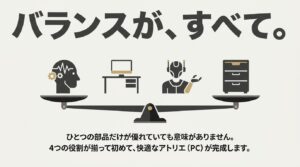
パソコンの処理速度は、特定のパーツだけが高性能でも上手くいきません。CPU、メモリ、GPU、ストレージの4つの主要コンポーネントが、お互いに足を引っ張ることなくバランスよく構成されていることが何よりも重要です。ここでは、各パーツがRAW現像においてどんな役割を果たしているのか、そしてどのように選べばいいのかを見ていきましょう。
CPUはマルチスレッドとクロック数を重視
CPUは、パソコン全体の頭脳として機能する一番重要なパーツです。現像ソフトの起動から、画像の読み込み、スライダーを動かした時のプレビューへの反映、そして最後のJPEGやTIFFへの書き出しまで、あらゆる動作に関わってきます。
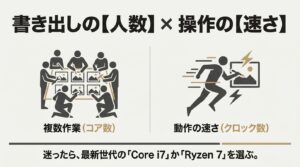
RAW編集においてCPUを選ぶ際のポイントは、「コア数(マルチスレッド性能)」と「クロック周波数(シングルスレッド性能)」の2つのバランスです。
書き出し速度を左右するマルチスレッド性能
例えば、結婚式の撮影や旅行の写真など、数百枚のRAWデータに同じ補正をかけて一気に書き出す「バッチ処理」を行う際、複数のコアを同時に働かせるマルチスレッド処理が効果を発揮します。サクサクと書き出しを終えるには、最低でも6コア、できれば8コア以上を搭載したCPU(IntelのCore i7やi9、AMDのRyzen 7やRyzen 9など)がおすすめです。
操作のレスポンスを決めるクロック周波数
一方で、露光量やコントラストのスライダーを動かしたときに、画面上のプレビューがどれだけ瞬時に変化するかは、1つのコアの処理速度(クロック周波数)に依存する傾向があります。サーバー用のようなとにかくコア数が多いだけのCPUよりも、高い動作クロックを誇る最新世代のコンシューマー向けハイエンドCPUを選んだ方が、体感的なサクサク感は圧倒的に良くなりますよ。
CPU選びのポイント
書き出しの速さ(コア数)と、操作の滑らかさ(クロック数)の両立が鍵。最新世代のIntel Core i7/i9やAMD Ryzen 7/9を選んでおけば間違いありません。
メモリ容量は最低16GBで32GB以上を推奨
メモリ(RAM)は、ストレージから読み出したRAWデータを一時的に広げておくための「作業机」のようなものです。机が広ければ広いほど、CPUやGPUがすぐにデータにアクセスして作業を進めることができます。
最近の現像ソフトはかなりメモリを消費します。8GBのメモリだと、OS(WindowsやmacOS)を動かして現像ソフトを立ち上げただけでほぼ限界に達してしまい、ストレージに一時的にデータを退避させる「スワップ」が発生してパソコンの動作がカクついてしまいます。そのため、実用的な最低ラインは16GBです。

高画素機やPhotoshop併用なら32GBが標準
とはいえ、Adobe Photoshopを一緒に立ち上げてレイヤーを使った高度なレタッチをしたり、最近増えている6000万画素を超える高画素カメラのデータを扱ったりする場合は、16GBでも足りなくなることがよくあります。快適な作業環境を長く維持したいなら、最初から32GB以上のメモリを搭載しておくことを強くおすすめします。
デュアルチャネル構成の重要性
もうひとつ気をつけたいのがメモリの挿し方です。1枚のメモリ(シングルチャネル)で動かすよりも、同じ容量を2枚1組(デュアルチャネル)で使う方が、データ転送の通り道が2倍になり、全体の処理速度が底上げされます。BTOパソコンなどを購入する際は、「16GB×2枚」のような構成になっているか確認してみてくださいね。
AIノイズ除去に必須なGPUとVRAM性能
かつてRAW現像といえば「CPUの性能が全て」と言われていましたが、今は完全に状況が変わりました。現像ソフトにAI(人工知能)を活用した強力な機能が次々と搭載されたからです。
「AIノイズ除去」や「被写体の自動マスキング」「スーパー解像度」といった機能は、1秒間に数兆回という途方もない計算を必要とします。これをCPUだけでやろうとすると、1枚の処理に何分も待たされることになりかねません。
AI処理を劇的に早めるGPUの力
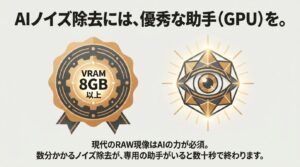
そこで活躍するのが、グラフィックボード(GPU)です。NVIDIAのGeForce RTXシリーズ(RTX 3050、4060、5070など)に搭載されているAI特化型の演算ユニットを使えば、ノイズ除去の処理時間がたった数十秒にまで短縮されます。
見落としがちな「VRAM容量」
GPU選びでチップの性能以上に注意してほしいのが、GPU専用のメモリであるVRAM(ビデオメモリ)の容量です。Adobeの公式ガイドラインでも、フルGPUアクセラレーションやAI機能を活用するWindows環境では、8GBの専用GPUメモリ、または16GBの共有メモリが推奨されています。高解像度ディスプレイやAI処理を重視するなら、8GB以上のVRAMをひとつの目安にすると選びやすいでしょう。(出典:Adobe公式「Lightroom Classic 必要システム構成」)
NVIDIA Studioドライバーがおすすめ
NVIDIAのGPUを使う場合、最新ゲーム向けの「Game Readyドライバー」ではなく、クリエイティブソフトでの動作検証がしっかり行われている「NVIDIA Studioドライバー」を入れるのがクリエイターの基本です。NVIDIAも写真、動画編集、グラフィックデザインなどのクリエイティブ用途で信頼性を重視するユーザーにStudioドライバーを案内しています。(出典:NVIDIA公式「GeForce Drivers」)
ストレージは高速なNVMe接続SSDを選ぶ
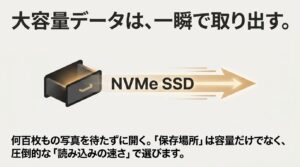
RAWデータは1枚あたり数十MB、高画素機になれば100MB近くになることも珍しくありません。撮影から帰ってきて何百枚ものデータを一気にパソコンに取り込むとき、ストレージの読み書き速度が遅いと、いくらCPUやGPUが良くても「データ待ち」の状態になって作業が止まってしまいます。
PCIe Gen4のNVMe SSDが現在の主流
OSや現像ソフト、そしてカタログファイルを入れるメインドライブには、従来のSATA接続SSDやHDDではなく、マザーボードに直接挿すタイプのNVMe SSDを必ず選びましょう。できればデータ転送速度が非常に速い「PCIe Gen4」対応のモデル(転送速度5,000MB/s〜7,000MB/s程度)にしておくと、カタログの読み込みや画像の切り替えが驚くほどスムーズになります。
作業ドライブのRAID 0は要注意
ストレージを複数組み合わせて高速化するRAID 0(ストライピング)という技術がありますが、最近のNVMe SSDは単体でも十分すぎるほど速いため、RAW現像で体感できるほどの差は出ません。逆に、1台でもドライブが壊れるとデータが全部消えてしまうリスクがあるため、個人の作業用としては避けた方が無難かなと思います。
現像ソフト別の特徴と最適化のポイント
使っているRAW現像ソフトによって、パソコンのどこに負荷がかかりやすいかが微妙に異なります。自分がメインで使っているソフトの特徴を把握しておくことも大切です。まだ使用する現像ソフトを決めていない方は、RAW現像ソフトの特徴や基本的な現像手順をまとめた記事も参考にしてみてください。
| ソフトウェア名 | メモリ要件 (最小/推奨) | GPU・VRAMの傾向 | 特徴と最適化ポイント |
|---|---|---|---|
| Adobe Lightroom Classic | 8GB / 16GB〜32GB | 16GB VRAM推奨 | AIノイズ除去はVRAM容量に強く依存。最大6コア程度のCPUで最適化されやすい。 |
| Capture One Pro | 16GB / 32GB以上 | 8GB VRAM以上 | ハードウェアアクセラレーション(OpenCL)で動作を高速化。4K環境ではVRAMが大容量必須。 |
| DxO PureRAW | 8GB / 16GB | 8GB VRAM以上 | AI推論に特化。RTX 3060や4070Tiクラスの高性能GPUがないと処理にかなり時間がかかる。 |
| Luminar Neo | 8GB / 16GB以上 | OpenGL 3.3対応 | AIツールがメモリをバカ食いするため、16GB未満だと動作がカクつきやすい。 |
| SILKYPIX Developer Studio | 4GB / 8GB以上 | DirectX 10対応 | GPUへの依存度は低め。合成処理時にストレージの空き容量(最大50GB程度)を要求する。 |
Lightroomが重いと感じた時の裏技
パソコンを買い替える前に、設定を少し変えるだけでLightroomが劇的に軽くなることがあります。特におすすめなのが「スマートプレビュー」の活用です。
これは、巨大な元画像の代わりに、約1MBの軽いファイルを作ってそれを編集する機能です。等倍に拡大して見るときや書き出すときには自動的に元画像を参照してくれるので、画質が落ちる心配はありません。メモリが少ない環境では本当に助かる機能ですよ。
また、Camera Raw キャッシュのサイズを1GBから10GB〜20GBくらいに増やし、保存先を高速なSSDに設定するだけでも、画像の切り替えがサクサクになります。より具体的な設定方法については、Lightroomの使い方と動作を軽くする設定を解説した記事でも詳しく紹介しています。
予算から選ぶおすすめクリエイターPC
最近は、マウスコンピューターの「DAIV」、ドスパラの「raytrek」、パソコン工房の「SENSE」など、各メーカーからクリエイター向けのBTOパソコンが多数販売されています。予算とやりたいことに合わせて選ぶ際の目安をまとめてみました。
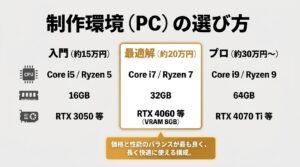
| ターゲット層 | 想定予算帯 | 推奨CPU | 推奨メモリ | 推奨GPU (VRAM) | 活用シーン・特徴 |
|---|---|---|---|---|---|
| エントリー | 10万円〜15万円 | Core i5 / Ryzen 5 | 16GB | GTX 1650 / RTX 3050 | RAW現像入門やSNS用。AI機能は時間がかかるが、スマートプレビューを使えば十分いける。 |
| ミドルクラス | 15万円〜25万円 | Core i7 / Ryzen 7 | 32GB | RTX 4060 / 4060 Ti | ハイアマチュアから副業向け。AI機能も実用的で、価格と性能のバランスが一番良い最適解。 |
| ハイエンド | 25万円〜50万円 | Core i9 / Ryzen 9 | 64GB | RTX 4070 Ti / 4080 / 5070 | プロ仕様。6000万画素超えのデータやバッチ処理、高度な動画編集まで何でもこなせる環境。 |
※パソコンのパーツ価格は時期によって変動するため、上記はあくまで一般的な目安としてお考えください。最新の正確な情報は各メーカーの公式サイトをご確認くださいね。
Appleシリコン搭載Macの特長と優位性
Windowsのパソコンと並んで、クリエイターから絶大な人気を誇るのがAppleのMacシリーズです。特に「M1」から「M4」世代へと進化しているApple独自設計のチップ(Apple Silicon)は、RAW現像においても非常にユニークな強みを持っています。
ユニファイドメモリの圧倒的な効率
Macの最大の特徴は、CPUとGPU、そしてAI処理用のNeural Engineが1つのチップにまとまっていて、メモリを全員で共有する「ユニファイドメモリアーキテクチャ」を採用していることです。
Windowsパソコンのように、CPUからGPUのVRAMへデータをわざわざコピーする「無駄な時間」が発生しません。巨大なRAWデータでもCPUとGPUが同じ場所を直接見にいけるので、画像の読み込みやAIフィルターの適用が、ちょっとびっくりするくらい一瞬で終わります。
外出先でもパワーが落ちない携帯性
そして何より素晴らしいのが、電力効率の高さです。MacBook Airのようなファンがない静かな薄型ノートPCでも、カフェやロケ先でバッテリー駆動のまま、重い現像作業を平然とこなしてしまいます。
外出先で作業することが多いフォトグラファーにとって、この機動力はMacを選ぶ最大の理由になるかもしれませんね。
RAW編集パソコンを支える周辺環境と管理
パソコン本体のスペックが決まったら、次はそれを活かすための周辺環境に目を向けてみましょう。いくらPCがハイスペックでも、データの入り口や出口がおろそかだと、本来のパフォーマンスを発揮できません。
6000万画素機に対応する高速データ転送
ソニーの「α7R V」やライカの中判デジタルカメラなど、6000万画素を超えるセンサーを搭載したカメラを使っている方は、データの取り扱いに少し注意が必要です。1枚あたり60MBから90MB、マルチショット合成なんかをした日には数百MBという途方もないファイルサイズになります。
データの取り込みでつまづかないために
こうした巨大なファイルを扱う場合、古い世代のCPUだとプレビューを開くだけでカクつきます。また、SDカードや一昔前のUSB3.0のカードリーダーでパソコンにデータを取り込もうとすると、転送速度が追いつかず、いつまで経っても作業が始められません。
ボトルネックを解消するには、最大40Gbpsの転送速度を持つThunderbolt 3/4接続に対応したCFexpressカードリーダーを導入するか、PC内部のPCIe Gen4 SSDへ直接データを転送するようなワークフローが不可欠になってきます。
高効率RAWの活用もおすすめ
ニコンのZ9などで採用されている「高効率RAW」のようなロスレス圧縮技術を使えば、画質をほとんど落とさずにファイルサイズを半分から3分の1程度に抑えられます。パソコンへの負荷もグッと減るので、対応しているカメラをお持ちなら積極的に活用したい機能です。
正確な色再現に必要なモニターの選び方
RAWデータの持つ約10億〜4兆色という豊かな階調をしっかり編集に活かすには、表示するモニターの性能が極めて重要です。適当なモニターで色を作ってしまうと、「スマホで見たら全然違う色になってた」「プリントしたら全体が暗くくすんでしまった」という悲しい結果を招きます。
用途に応じた色域(Gamut)を選ぶ
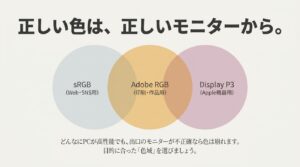
モニター選びでまず確認したいのが、どれくらいの色を表現できるかという「色域」です。
- sRGB: WebやSNS、一般的なデバイスでの閲覧が目的なら、sRGBカバー率99%〜100%のモニターで十分です。意図しない色の崩れを防げます。
- Adobe RGB: sRGBよりも緑や青緑の色域が広く、商業印刷の色域をほぼカバーしています。プリント作品を作る方や出版に関わる方は、Adobe RGBカバー率99%以上のモデルが必須です。
- Display P3: Appleデバイスとの相性が良く、赤からオレンジにかけての色域が広い規格です。MacやiPhoneでの見え方を統一したい方や、動画編集もする方に最適です。
安いモニターで「sRGB 120%」と謳っているものがありますが、カラーマネジメントをきちんと行わないと、色が不自然にドギツク表示されてしまうことがあるので注意が必要です。
10bitカラーとハードウェアキャリブレーション
グラデーションを滑らかに表示するには、10bit対応のモニターと、NVIDIA Studioドライバーなどの10bit出力環境を組み合わせる必要があります。
さらに、モニターは使っているうちにバックライトが劣化して色が変わってくるため、専用のセンサーを使った「キャリブレーション(色合わせ)」が欠かせません。
EIZOのColorEdgeシリーズなどに搭載されている「ハードウェアキャリブレーション」対応モニターなら、モニター内部の回路を直接調整するため、色の階調を壊すことなく、長期間にわたって正確な色を維持してくれます。少し値は張りますが、色にこだわるなら投資する価値は十分にありますよ。
3-2-1ルールに基づく堅牢なバックアップ
どれだけ高性能なパソコンと高価なモニターを揃えても、ストレージが壊れたり、ウイルスに感染したりしてデータが消えてしまえば、すべての時間と思い出が無に帰してしまいます。プロの現場でも使われている、世界標準のデータ保護の考え方を知っておきましょう。
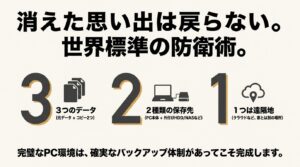
データを守る「3-2-1バックアップルール」
これは、データを完全に保護するための最低限のガイドラインです。
- 「3」つのコピーを持つ: パソコンの元データに加えて、バックアップを2つ作り、合計3つのデータを持ちます。
- 「2」種類の違うメディアに保存する: 例えば、1つはNAS(ネットワークHDD)、もう1つは外付けSSDなど、違う種類の機器に保存します。これで、同じHDDが同時に壊れるリスクを分散します。
- 「1」つを遠隔地(オフサイト)に置く: 火災や水害、盗難などで家にある機材が全滅しても大丈夫なように、クラウドストレージなど物理的に離れた場所にデータを退避させます。
NASを過信しない実践的なワークフロー
RAWデータの管理に便利なNASですが、「RAIDを組んでいるから安全」と思うのは大変危険です。RAIDはあくまで「HDDが1台壊れても作業を止めない」ための技術であり、間違えてデータを消してしまった時や、ランサムウェアで暗号化されてしまった時には全く役に立ちません。
安全に運用するなら、NASに外付けHDDを繋いで自動で履歴管理のバックアップを取りつつ、夜間にクラウドストレージ(Amazon S3やBackblazeなど)に変更分だけを暗号化して転送するといった仕組みを作っておくのが理想です。最近では、一定期間は誰にもデータを消せないようにする機能を持ったクラウドサービスを選ぶのが、最強の防衛策と言われています。
データ管理は自己責任が原則です
バックアップシステムの構築やクラウドサービスの契約条件などは、利用環境によって大きく異なります。この記事の情報は一般的な目安として捉え、システムを構築する際は各サービスの公式サイトで仕様を確認し、最終的な判断や設定は専門知識のある方にご相談されることをおすすめします。
快適なRAW編集用パソコンの環境構築まとめ
さて、「RAW編集 パソコン」のスペック選びから、周辺機器やバックアップのお話まで駆け足で解説してきましたが、いかがだったでしょうか。
カメラの高画素化や、現像ソフトの強力なAI機能の登場によって、パソコンに求められるハードルは年々高くなっています。CPUの計算能力やメモリの容量だけを気にしていれば良かった時代は終わり、今ではAIを高速処理するためのGPU(VRAM)や、巨大なデータをさばく高速なNVMe SSDなど、システム全体のバランスを見極めることが非常に重要になっています。
予算に限りがある中で一番コスパが良いのは、Intel Core i7やAMD Ryzen 7クラスのCPUに、32GBのメモリ、RTX 4060(VRAM 8GB以上)のグラフィックボード、そして1TB以上の高速SSDを組み合わせたミドルクラスの構成かなと思います。
そこに、自分の表現したい色を正しく映し出してくれるカラーマネジメントモニターと、万が一の事故から大切な作品を守る堅牢なバックアップ体制を組み合わせることで、初めて「安心して作品作りに没頭できる環境」が完成します。
パソコン環境を整えたあと、実際のRAW現像を基礎から進めたい場合は、RAW現像とLightroomの使い方を詳しく解説したガイドへ進むと、撮影後の読み込みから編集までの流れを続けて学べます。
機材選びは悩ましいですが、環境が整った時の快適さは本当に感動ものです。ぜひこの記事を参考に、あなたの写真ライフをさらに豊かにする最高の相棒(パソコン)を見つけてくださいね。