
必見!RAW現像とLightroomの使い方を徹底解説
こんにちは。DAYFLOWです。
カメラを始めて少し経つと、もっと自分好みの写真に仕上げたいと思うことってありますよね。
でも、いざRAW現像に挑戦しようと思っても、Lightroomの使い方がわからなくて、なんだか難しそうだと感じていませんか。
そもそもRAWデータとは何なのか、JPEGとの違いも初心者にとってはわかりにくい部分かもしれません。
現像の具体的な手順や、編集した写真の書き出し方法など、覚えることが多くて戸惑うこともあるかなと思います。
それに、パソコンだけでなくスマホの無料アプリでどこまでできるのかや、ワンタッチでプロのような色味にできるプリセットについても気になりますよね。
この記事では、そんなあなたが抱える疑問を一つずつ丁寧にひも解きながら、今日からすぐに実践できる写真編集の基本をお伝えしていきます。
順を追って読んでいただければ、あなたもきっと自分だけの素敵な一枚を仕上げられるようになりますよ。
- RAWデータとJPEGの基本的な違いとそれぞれのメリット
- 初心者でも迷わないLightroomでの写真編集の基本手順
- スマホアプリやプリセットを使った便利な応用テクニック
- 編集のやりすぎを防ぎ失敗しないための大切なポイント
初心者向け!RAW現像とLightroomの使い方
ここでは、初めて写真編集に挑戦するあなたに向けて、基本的な知識と具体的な作業の流れを順番に解説していきますね。
専門用語ばかりだと疲れてしまうと思うので、できるだけわかりやすい言葉で、実際に写真を読み込んでから保存するまでのステップを一つずつ確認していきましょう。
RAWデータとJPEGの決定的な違い
カメラの設定画面を見ていると、必ず目にするのが「RAW」と「JPEG」という言葉ですよね。
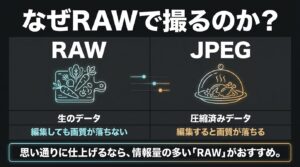
結論から言うと、RAWデータとはカメラのセンサーが捉えた光の情報を、未加工のまま保存した「生のデータ」のことなんです。
情報量が非常に多いため、後からパソコンやスマホで明るさや色味を大きく変更しても、画質が劣化しにくいという最大のメリットがあります。
一方でJPEGデータは、カメラ内で自動的に色や明るさが処理され、ギュッと圧縮されたデータのことです。
容量が軽くて手軽にSNSにアップしたりできる反面、後から無理に明るくしたり色を変えたりすると、画像がザラザラになったり、不自然な色の境目(トーンジャンプ)ができたりしやすい性質を持っています(出典:Adobe公式『RAWとJPEGの違い』)。
写真編集(RAW現像)を前提とするなら?
後から思い通りの雰囲気に仕上げたい場合は、情報量が豊富な「RAW」で撮影しておくのが圧倒的におすすめですよ。
| 形式 | 特徴 | メリット | デメリット |
|---|---|---|---|
| RAW | 未加工の生のデータ | 後から編集しても画質が落ちにくい | データ容量が大きく、専用ソフトが必要 |
| JPEG | カメラ内で処理・圧縮済み | そのまま手軽に見たり共有したりできる | 編集に弱く、画質が劣化しやすい |
LightroomとClassicの違い
「よし、Lightroomを使ってみよう!」と思った時に、初心者が最初につまずきやすいのがソフトの種類です。
Adobe社のLightroomには、大きく分けて「Lightroom」と「Lightroom Classic」の2種類が存在するんですよね。
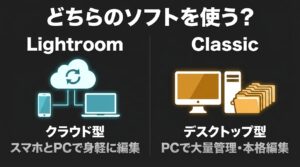
Lightroom(クラウドベース)は、写真データをクラウド上に保存するタイプです。
パソコン、スマホ、タブレット間でデータが自動的に同期されるので、外出先のカフェでスマホで少し編集して、家に帰ってからパソコンで仕上げる、といった身軽な使い方ができます。
画面もシンプルなので、初めての方はこちらの方が直感的に操作しやすいかなと思います。
一方、Lightroom Classic(デスクトップベース)は、写真データをパソコン本体や外付けハードディスクに直接保存するタイプです。
こちらは大量の写真をフォルダごとに細かく管理したり、より高度で緻密な編集機能を使ったりするのに向いています(出典:Adobe公式『LightroomとLightroom Classicの違い』)。
どっちを選べばいいの?
趣味でスマホとPCを行き来しながら気軽に楽しみたいなら「Lightroom」、何千枚もの写真をガッツリPCで管理・編集したいなら「Classic」を選ぶとスムーズですよ。
写真の読み込みとプロファイル適用
それでは、実際の使い方(ワークフロー)に入っていきましょう。
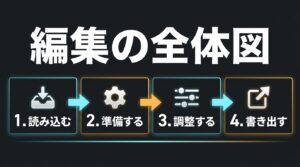
まずは、編集したい写真をソフトの中に取り込む「読み込み(インポート)」の作業からです。
STEP 1:写真の読み込み
カメラやSDカードをパソコンに接続したら、Lightroomを開いて「写真を追加」(Classicの場合は「読み込み」)をクリックします。
ずらっと並んだ写真の中から、今日編集したいRAWデータを選んでカタログに追加しましょう。
STEP 2:下準備としてのプロファイル適用
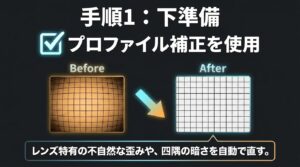
読み込みが終わったらすぐに色をいじりたくなりますが、ちょっと待ってくださいね。
本格的な編集を始める前の「下準備」がとても大切なんです。
まずは「プロファイル補正を使用」にチェックを入れてみてください。
これをするだけで、撮影したレンズ特有の不自然な歪みや、四隅が暗くなってしまう周辺減光を自動でパッと直してくれます。
次に「カラープロファイル」を選びます。「Adobe カラー」や「Adobe 風景」など、ここを変えるだけで写真全体の初期の発色傾向が決まるので、自分のイメージに近いものをセットしておきましょう。
明るさとコントラストの基本補正
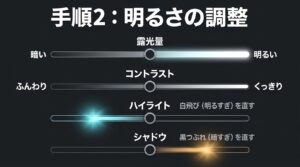
下準備ができたら、いよいよ写真の基礎となる「明るさ」を整えていきます。
まずは「露光量」のスライダーを動かしてみてください。右に動かせば写真全体が明るく、左に動かせば暗くなります。ここが一番基本ですね。
次に「コントラスト」です。これを上げると明暗の差がくっきりして力強い印象に、下げるとふんわりとした優しい印象になります。
全体の明るさが決まったら、細かい部分を微調整します。
- ハイライト:空や雲など、明るすぎて真っ白(白飛び)になってしまった部分のディテールを取り戻します。
- シャドウ:日陰など、暗すぎて真っ黒(黒つぶれ)になってしまった部分を明るく持ち上げます。
- 白レベル・黒レベル:写真の中で最も明るい点と最も暗い点を決め、全体のメリハリ(階調)を整えます。
この順番でスライダーを触っていくと、見違えるようにバランスの良い写真になるはずですよ。
ホワイトバランスで色味を調整する
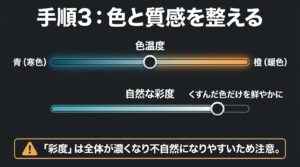
明るさが整ったら、次は写真の「色味」を調整するホワイトバランスです。
ここでの主役は「色温度」と「色かぶり補正」の2つのスライダーです。
「色温度」を右にスライドすると、夕暮れのような温かみのあるオレンジ色(暖色)に変化します。
逆に左にスライドすると、夜明け前のようなクールで透明感のある青色(寒色)に変わります。
目で見た通りの記憶色に近づけるのも良いですし、あえて夕焼けの赤みを強調してドラマチックに仕上げるのも現像の醍醐味ですよね。
彩度の上げすぎには注意!
色を鮮やかにしたい時は「自然な彩度」を使うのがおすすめです。
「彩度」スライダーは全体の色を均一に濃くしてしまうため、人の肌などが不自然になりやすいですが、「自然な彩度」ならくすんだ色を中心に鮮やかにしてくれるので失敗が少ないですよ。
質感の調整と部分補正のやり方
色味まで決まったら、写真の「質感」や「ディテール」を追い込んでいきましょう。
風景写真などで輪郭をくっきりさせたい時は「テクスチャ」や「明瞭度」を少し上げます。
逆にポートレートで肌をふんわり滑らかに見せたい時は、数値をマイナスに下げると効果的です。
また、暗い場所で撮影してザラザラしたノイズが乗ってしまった場合は、「ノイズ軽減」のスライダーを右に動かすことで、滑らかな画質を取り戻すことができます。
部分補正でワンランク上の仕上がりに
写真全体ではなく、「空だけをもっと青くしたい」「人物の顔だけを少し明るくしたい」という時に便利なのがマスク機能(部分補正)です。
最近のLightroomはAIがとても優秀で、ボタン一つで「被写体」や「空」を自動で選択してくれます。
これを使うと、魔法のように特定の部分だけを狙って編集できるので、ぜひ試してみてくださいね。
画像の保存と書き出しの基本手順
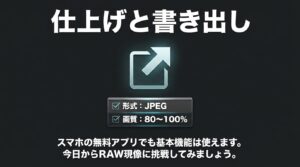
お疲れ様です!ここまでで編集作業は完了ですが、RAWデータのままではInstagramなどのSNSに投稿したり、友達にLINEで送ったりすることができません。
最後に、編集した内容を反映させて使いやすい形式(JPEGなど)に変換して保存する「書き出し(エクスポート)」を行いましょう。
手順はとても簡単です。
画面右上の「共有」または「書き出し」アイコンをクリックします。
ファイル形式は通常「JPEG」を選べば間違いありません。
画質は「80〜100%」の間で設定するのが推奨です。(100%にすると綺麗ですが容量も大きくなります)
最後に「書き出し」を実行すれば、あなたが心を込めて編集した写真の完成です!
応用編!RAW現像とLightroomの使い方
ここからは、基本操作に慣れてきた方に向けて、さらに写真編集を楽しむための応用テクニックや便利なお役立ち情報をご紹介します。
スマホを使った編集や、時短につながる機能、そして失敗しないためのコツを一緒に見ていきましょう。
無料で使えるスマホアプリの活用法
「RAW現像ってパソコンがないとできないんでしょ?」と思っている方もいるかもしれませんが、実はそんなことはないんです。
Lightroomのスマートフォンアプリ(iOS/Android対応)は、なんと基本機能を「無料」で利用できちゃうんですよ。
スマホで撮影したRAW画像(DNG形式など)はもちろん、最近のカメラはWi-FiでスマホにRAWデータを転送できるものも多いので、出先でもサクッと本格的な現像ができちゃいます。
タッチ操作にしっかり最適化されているので、画面上のスライダーを指でスーッと動かすだけで、パソコン版とほぼ同じような感覚で直感的に色作りを楽しめます。
一部機能は有料プランが必要
とても便利な無料版ですが、先ほど紹介した「マスク機能(部分補正)」などの一部の高度なツールを使うには、有料のプレミアムプランへの登録が必要です。
まずは無料で試してみて、物足りなくなったら検討してみるのが良いかなと思います。
プリセットで統一感と時短を実現
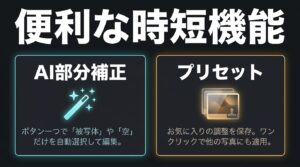
何枚も写真を編集していると、「さっきの写真と同じような雰囲気にしたいけど、またイチからスライダーを調整するのは面倒だな…」と感じることがありますよね。
そんな時に大活躍するのが「プリセット」という機能です。
プリセットとは、明るさや色味の調整値(パラメータ)を丸ごと保存しておき、ワンクリックで他の写真に適用できる機能のこと。
スマートフォンのカメラアプリにある「フィルター」のようなものをイメージしてもらうとわかりやすいかもしれません。
自分で作ったお気に入りの色味を保存しておくこともできますし、プロのフォトグラファーやクリエイターが配布・販売しているプリセットを読み込んで使うこともできます。
これを使えば、Instagramのギャラリー全体のトーン(雰囲気)を統一することができたり、何十枚という写真の編集作業時間を大幅に短縮できたりと、まさに一石二鳥の機能なんですよ。
現像で失敗しないための大切なコツ
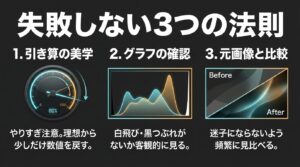
写真の編集はとても楽しいので、ついつい夢中になってスライダーをいじりすぎてしまうことがあります。
そこで、初心者が陥りがちな失敗を防ぐための、私からのアドバイスをいくつかお伝えしますね。
1. やりすぎに注意する(引き算の美学)
彩度や明瞭度を極端にガンガン上げてしまうと、バキバキの不自然な「CGのような写真」になりやすいです。
最初のうちは、「もう少し鮮やかにしたいな」と思ったところから、少し戻して「ちょっと物足りないかな?」くらいで止めるのが、自然で美しく仕上げるコツですよ。
2. ヒストグラムを必ず確認する
画面の右上にある「ヒストグラム(明るさの分布グラフ)」を活用しましょう。
自分の目で見ている画面の明るさは、スマホやモニターの設定によって違って見えてしまうことがあります。
グラフを見て、データとして極端な白飛びや黒つぶれが起きていないか、客観的に確認する癖をつけておくと安心です。
3. 元の写真と頻繁に見比べる
編集に夢中になると、元の状態からどれくらい変わったのか分からなくなって迷子になることがあります。
パソコン版ならキーボードの「\(バックスラッシュ)」キーを押すことで、編集前と編集後の写真を瞬時に切り替えて比較できるので、こまめにビフォーアフターを確認しながら作業を進めてみてください。
まとめ:RAW現像とLightroomの使い方
ここまで、RAW現像の基礎知識からLightroomの具体的な使い方、そしてスマホアプリやプリセットの活用法まで、たっぷりと解説してきました。
最初は専門用語やたくさんのスライダーに戸惑うこともあるかもしれませんが、何度か触っているうちに必ず感覚が掴めてきます。
RAWデータという豊かな情報を持った素材を、Lightroomという素晴らしいツールを使って、あなただけの色に染め上げていく。
その楽しさを知ってしまえば、カメラライフが今よりもっともっと豊かでワクワクするものになるはずです。
※ソフトウェアの情報に関するご注意
この記事で紹介したLightroomの機能やアプリの無料・有料の仕様、料金プランなどは、あくまで一般的な目安であり、アップデートにより変更される可能性があります。
ご利用の際は、必ずAdobe公式サイトなどで最新の正確な情報をご確認くださいね。
最終的なご判断や契約に関する詳細は、公式のサポート等にご相談されることをおすすめします。
ぜひ今日の週末や次の休みにでも、撮りためた写真を開いて、RAW現像にチャレンジしてみてください。
あなたの表現の幅が広がるお手伝いができたなら、私もとても嬉しいです。