
RAW現像と写真編集の基礎!おすすめソフトや手順も解説

こんにちは。DAYFLOWです。
カメラを始めて少し経つと、「もっと自分好みの写真に仕上げたい」と思うこと、ありますよね。そんな時に気になり始めるのが、撮影したデータの処理方法やパソコンでの作業手順です。
JPEGとの違いがよく分からなかったり、LightroomやPhotoshopの違いに戸惑ったり、最初は誰でも迷ってしまうもの。どの無料ソフトが良いのか、快適に動くPCのスペックはどれくらいか、さらにはスマホでの現像ができるのかなど、疑問は尽きないと思います。
また、実際の作業であるホワイトバランスの調整や、失敗した写真を救う露出補正、そして高画質に仕上げるためのノイズ除去など、覚えることもたくさんあります。この記事では、これから本格的に写真の調整を始めたいあなたに向けて、RAW現像や写真編集に関する基礎知識から具体的な手順まで、分かりやすくお伝えしていきますね。
少しでもあなたの写真ライフが豊かになるヒントになれば嬉しいです。一緒に素敵な作品を作っていくための第一歩を踏み出してみましょう。
- RAWデータとJPEGの決定的な違いや仕組み
- 現像とレタッチの明確な定義やそれぞれの役割の違い
- 快適に作業するためのPCスペックやおすすめソフト
- プロも実践している具体的な作業の基本手順やデータの管理方法
RAW現像と写真編集の基礎知識
写真を趣味にしていると、必ずと言っていいほど耳にする「RAW」という言葉。ここではまず、その基本的な概念や、なぜ多くの人がわざわざ専用のソフトを使って調整を行うのか、その大きなメリットについて詳しくお話ししますね。基礎をしっかり押さえておけば、今後の作品作りがぐっと楽しくなりますよ。
RAWデータとJPEGの違い
カメラの設定画面を見ていると、保存形式を選ぶ項目に「RAW」と「JPEG」があることに気がつくと思います。最初は「とりあえずJPEGでいいや」と設定しがちですが、実はこの2つ、中身がまったく違うんです。
まず、RAW(ロウ)データとは、英語で「生」という意味を持つ通り、デジタルカメラの心臓部であるイメージセンサーが捉えた光の情報を、カメラ内で加工せずに「生のまま」保存したデータ形式のことです (出典:アドビ株式会社『RAW画像とは?』)。情報量がものすごく多く、言うなれば「まだ料理されていない新鮮な食材」のような状態ですね。
一方のJPEG(ジェイペグ)は、カメラが「こんな色合いが良いだろう」と自動的に色調補正や圧縮を行い、すぐにスマホやパソコンで見られる状態にしてくれた完成品のデータ。「すでに味付けされて提供された料理」をイメージしてもらうと分かりやすいかも。
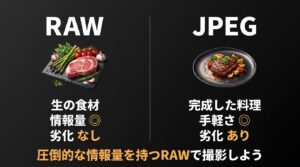
【RAWとJPEGの比較】
| 項目 | RAWデータ(現像前提) | JPEGデータ(撮って出し) |
|---|---|---|
| 情報量 | 非常に多い(非圧縮またはロスレス圧縮) | 少ない(不可逆圧縮) |
| 編集耐性 | 何度編集しても画質が劣化しにくい | 編集を重ねるほど階調が破綻・画質劣化する |
| 色調整 | 撮影後に無劣化で自由に変更可能 | 撮影時の設定が焼き付けられており不自然になりがち |
| ファイルサイズ | 非常に大きい(1枚あたり数十MB〜100MB以上) | 小さい(数MB程度) |
手軽に扱うならJPEGですが、自分好みの色や明るさに後から調整したいなら、圧倒的な情報量を持つRAWで撮影しておくのがベストかなと思います。
現像とレタッチの明確な違い
写真の話をしていると、「現像」と「レタッチ(写真編集)」という言葉が混ざって使われることがよくありますよね。これ、似ているようで実は明確な違いがあるんです。ここを整理しておくと、自分が今どの作業をしているのかがスッキリしますよ。
現像(Development)とは、先ほどお話しした生のRAWデータから、一般的な画像を作り出す基礎工程のこと。「写真全体の明るさ・色合い・コントラストの調整」を行い、被写体本来の姿や、あなたが撮影時に意図したイメージを素直に引き出す作業を指します。昔のフィルム写真で、暗室にこもって薬品で画を浮かび上がらせていた、あの作業のデジタル版ですね。
【ちょっとした豆知識】
デジタルなのに「現像」と呼ぶのは、フィルム時代の名残なんです。プロの現場でも当たり前のように「デジタルの現像(RAW現像)」という言葉が使われていますよ。
一方、レタッチ・写真編集(Retouching/Editing)は、現像した画像に対して、部分的な加工を施す作業のこと。たとえば、「空に写り込んでしまったゴミを消す」「ポートレートの肌のシミやシワをなめらかにする」「別の空を合成する」「特定の部分だけ色をガラッと変える」といった、写っていないものを追加したり、不要なものを消したりする、よりクリエイティブで踏み込んだ加工のことです。
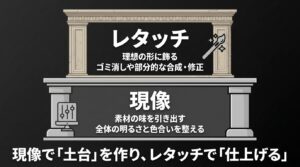
つまり、素材の味を整えるのが「現像」で、そこからさらに飾り付けをして理想の作品に仕上げるのが「レタッチ」といったイメージですね。
画質劣化を防ぐ大きなメリット
「わざわざ専用のソフトを使って現像するメリットって何?」と疑問に思う方もいるかもしれません。最大の理由は、ズバリ画質の劣化を防げることにあります。
JPEGの写真は、一度保存された時点でデータが圧縮され、不要な情報が捨てられています。そのため、あとからスマホのアプリなどで無理に明るくしたり、色を濃くしたりすると、空のグラデーションに不自然な縞模様(トーンジャンプ)ができたり、ノイズがザラザラと目立ってしまったりするんです。何度も保存を繰り返すだけで画質が落ちていくのって、少しもったいないですよね。
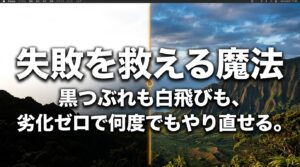
しかし、RAWデータなら話は別。センサーが捉えた膨大な階調(グラデーションの細かさ)や色の情報がそのまま残っているので、どれだけパラメータをいじっても、大元のデータが傷つくことはありません。まるで魔法のように、劣化を気にせず何度でもやり直しができるんです。これは、作品作りにこだわるうえで本当に心強いメリットかなと思います。
失敗を救済できる露出補正
写真撮影で誰もが一度は経験するのが、「明るすぎた!(白飛び)」や「暗すぎた!(黒つぶれ)」という露出の失敗。せっかくのシャッターチャンスだったのに…と落ち込むこともありますよね。
JPEGだと、真っ白に飛んでしまった雲や、真っ黒に潰れてしまった影の部分は、情報自体が消失しているので、あとからどう頑張っても元には戻りません。無理に明るさを持ち上げても、ただグレーになるだけです。
でも、RAWで撮影しておけば、一見白飛びや黒つぶれしているように見える部分にも、実はデータが隠れて残っていることが多いんです。現像ソフトのスライダーを少し動かすだけで、真っ白だった空から美しい雲のディテールがフワッと浮かび上がったり、真っ暗だった影から被写体の質感が蘇ったりします。
この「失敗を後からリカバリーできる」という安心感だけでも、RAWで撮影しておく価値は十分にあると思いますよ。
RAW現像と写真編集の環境とやり方
RAWの魅力が分かったところで、ここからは実践編です。実際に自分の手で写真を仕上げていくために必要なパソコンの環境や、ソフトの選び方、そして基本的な作業の手順について分かりやすく解説していきますね。
快適な作業に必要なPCスペック
RAWデータは情報量が膨大なので、スマホでパパッと写真をいじるのとは違い、パソコンにもそれなりのパワーが求められます。動きがカクカクしたり、一枚の書き出しに何分もかかったりすると、せっかくの楽しい時間がストレスになってしまいますよね。
快適に作業を進めるために、以下のようなスペックを目安にするのがおすすめです。

- CPU: パソコンの頭脳。ここが一番重要です。プレビューの表示速度や、最終的な書き出しのスピードに直結します。IntelならCore i7やi9、AMDならRyzen 7や9など、コア数が多く処理能力の高いものがおすすめ。
- メモリ(RAM): 作業するための机の広さ。最低でも16GBは欲しいところ。Photoshopを同時に開いたり、何枚もの写真を合成したりするなら、32GB以上あるとかなり安心です。
- ストレージ(SSD): データの読み書きのスピード。ソフトの起動や写真の表示速度が劇的に変わるので、メインドライブは高速な「M.2 SSD(1TB以上)」が必須レベルです。
- GPU(グラフィックボード): 最近のソフトは、AIを使った強力なノイズ除去や、被写体の自動選択機能などでGPUの力を借りることが増えました。NVIDIA GeForce RTX 3060や4060以上、VRAM 8GB以上が搭載されているとサクサク動きますよ。
【ご注意】
パソコンのパーツ価格や各ソフトの推奨スペックは、時期やバージョンによって大きく変動します。ここで紹介した数値はあくまで一般的な目安として捉えてくださいね。購入される際は、必ずメーカーの公式サイトで最新の要件 (出典:アドビ株式会社『Lightroom Classic 必要システム構成』) をご確認いただくか、パソコンショップの専門家にご相談のうえ、最終的な判断をお願いします。
目的別おすすめソフト比較
いざソフトを選ぼうと思っても、種類がたくさんあって迷ってしまいますよね。それぞれのソフトには得意分野があるので、あなたの目的やレベルに合わせて選ぶのがポイントです。
| ソフトウェア名 | 特徴とおすすめな人 | 料金体系の目安 |
|---|---|---|
| Adobe Lightroom Classic | 大量の写真の管理と現像に特化した業界標準ソフト。効率よくワークフローを回したい人に最適。 | サブスクリプション |
| Adobe Photoshop | 高度なレタッチ、合成、画像生成AIを活用したい人向け。Camera RAW機能で現像も可能。 | サブスクリプション |
| Capture One | テザー撮影(PC接続撮影)に強く、プロのスタジオ撮影で定番。ハイライトの階調や発色が秀逸。 | 買い切り / サブスク |
| DxO PhotoLab | 独自の「PureRAW」技術による圧倒的なノイズ除去とレンズ補正が強み。解像度を追求する人向け。 | 買い切り |
| カメラメーカー純正ソフト | CanonのDPP、NikonのNX Studioなど。カメラ本体の色味(ピクチャースタイル等)を忠実に再現できる。 | 無料(カメラ購入者) |
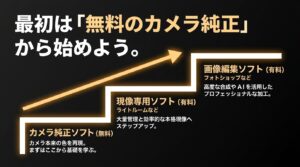
「最初から有料ソフトを契約するのはちょっとハードルが高いな…」という方は、まずはカメラメーカーが提供している純正の無料ソフトからスタートしてみるのがおすすめですよ。カメラ本来の色作りをそのまま活かせるので、基礎を学ぶにはぴったりです。
動作の重さが気になり始めたり、もっと細かく部分的な補正をしたくなったりしたタイミングで、Lightroomなどの有料ソフトへの移行を検討してみるのが良いかなと思います。
プロが実践する基本的な手順
ソフトを用意したらいよいよ現像です。でも、スライダーがたくさんあって「どこから手を付ければいいの?」とフリーズしてしまいますよね。実は、プロも実践している基本のワークフロー(手順)があるんです。この順番通りに進めると、迷わずに仕上げることができますよ。
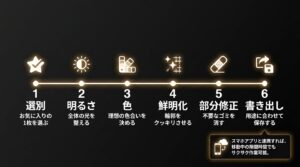
1. 写真の読み込みと選別(セレクト)
まずは撮影したデータをPCに取り込み、ソフト上で整理します。何百枚も撮った中から、ピントが合っているか、構図が良いかをチェックし、レーティング(星の数)やカラーラベルをつけて、お気に入りの一枚を絞り込みます。
2. 基本補正(明るさとコントラスト)
最初に行うのは明るさの調整。「露出量」のスライダーを動かして、写真全体の明るさを整えます。その後、「ハイライト」を下げて明るい部分の白飛びを抑え、「シャドウ」を上げて暗い部分の黒つぶれを救済し、写真全体の情報がしっかり見える状態を作ります。
3. 色調補正(ホワイトバランスと彩度)
次に色を整えます。「ホワイトバランス(色温度・色被り補正)」を使って、写真のベースとなる色味を決めましょう。目で見たままの「忠実色」を目指すか、記憶の中の鮮やかなイメージ「記憶色」を目指すかで、暖かみや冷たさの調整が変わってきます。最後に「自然な彩度」などで鮮やかさを微調整します。
4. ディテール補正(シャープネスとノイズ除去)
「シャープネス」で被写体の輪郭をくっきりさせ、ピントのキレを良くします。また、夜景などISO感度を高くして撮影した写真はザラザラとしたノイズが乗っているので、「ノイズ軽減」を使って滑らかな画質に整えます。
5. 部分補正・レタッチ
必要に応じて、空に写り込んだセンサーのゴミを消したり、被写体の顔だけを少し明るくするマスク処理を行ったりします。
6. 書き出し(エクスポート)
すべての調整が終わったら、SNSにアップする用、あるいはプリントする用など、目的に合わせたサイズと解像度を指定し、JPEG形式などで保存して完成です!
スマホ対応の現像アプリ活用法
「パソコンの前に座ってじっくり作業する時間がない」という方には、スマホやタブレットでの作業もおすすめですよ。最近はモバイル向けのアプリが劇的に進化しているんです。
たとえば「Lightroom」のモバイル版アプリを使えば、iPhoneやiPadでもパソコン顔負けの高度な処理が可能です。指先でスライダーを直感的に動かせるので、ゲーム感覚でサクサク調整できるのが良いところですよね。
【クラウド連携が便利】
Adobeのクラウド同期機能を使えば、通勤電車の中でスマホを使って写真の選別や大まかな色調補正をしておき、家に帰ってからパソコンの大画面で細部を仕上げる、なんていうシームレスな連携もできちゃいます。時間を有効活用できるので、忙しい方にこそおすすめのスタイルです。
増え続けるデータの保存と管理
RAWで撮影を続けると、必ず直面するのが「データ容量問題」です。1枚で数十MBもあるデータをパソコン本体のストレージに保存し続けると、あっという間に容量がパンクしてしまいます。
大切な写真を守り、かつパソコンを軽く保つためには、外付けのHDDや大容量SSD、あるいはNAS(ネットワークHDD)を活用するのが基本の運用方法です。私は、撮影した年と月でフォルダを階層化して管理しています。例えば「2024年」の中に「2024_04_桜撮影」のように日付とイベント名をつけておくと、数年後でも一発でお目当ての写真を探し出せますよ。
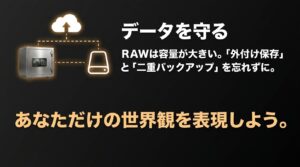
【データ消失のリスク管理】
ハードディスクは機械なので、ある日突然壊れることがあります。大切な思い出を一瞬で失わないためにも、クラウドストレージと外付けHDDの両方に保存するなど、必ず「バックアップを二重にとる」ことを強くおすすめします。
RAW現像と写真編集のまとめ
いかがでしたか?今回は、RAW現像や写真編集に関する基礎知識から、必要なパソコン環境、おすすめのソフト、そして具体的な作業の手順までを幅広く解説してきました。
最初は専門用語が多くて難しく感じるかもしれませんが、基本のワークフローに沿ってスライダーを動かしてみるだけで、あなたの写真は劇的に変わります。「こんな色にしたかったんだ!」という自分の理想の世界観を表現できる喜びは、一度味わうとやみつきになりますよ。
JPEGの撮って出しでは諦めていた失敗写真も、RAWなら綺麗にリカバリーできる魔法のデータ。ぜひこの記事を参考にしながら、あなたらしい素敵な作品作りにチャレンジしてみてくださいね。DAYFLOWでした!