初心者向け!RAW現像と写真編集の違いとおすすめソフト

こんにちは。DAYFLOWです。
せっかくカメラを買ってたくさん写真を撮ったのに、後で画面で見返すと「あれ、肉眼で見たのとちょっと違うな」「もう少し明るければ綺麗なのに」と感じること、ありませんか。
もっと自分好みの色鮮やかな写真に仕上げたいけれど、いざRAW現像や写真編集について調べ始めると、何から手をつければいいのか分からなくなってしまいますよね。
とくに、どんなソフトを使えばいいのか、おすすめはどれなのか、無料のものや買い切りのものなど選択肢が多すぎて迷ってしまう方は多いかなと思います。
また、快適に作業するためのパソコンのスペックや、実際のやり方の手順など、専門用語が次々と出てきて不安に感じるかもしれません。
この記事では、カメラ初心者の方が最初につまずきやすい疑問をひとつずつ丁寧に紐解いていきます。
読み終わる頃には、あなたも自信を持って自分だけの作品作りに挑戦できるようになりますよ。
- RAWデータとJPEGデータの仕組みとそれぞれの決定的な違い
- 基礎のRAW現像と仕上げの写真編集という役割とメリット
- 定番のサブスクや買い切りなど自分に合うおすすめソフト
- 快適に作業できるパソコンのスペックと基本の調整手順
RAW現像と写真編集の基礎知識と違い
カメラの設定画面を見ていると、必ず目にするのが「画像の保存形式」です。ここでは、まず基本中の基本となる言葉の意味や、なぜわざわざ手間をかけてまで画像に手を加える価値があるのかについて、分かりやすく解説していきますね。
RAWデータとJPEGデータの決定的な違い
カメラで写真を撮る際、多くの人が最初に悩むのが「RAW(ロウ)」と「JPEG(ジェイペグ)」のどちらで保存すべきかという問題です。
結論から言うと、この2つは「生魚(調理前)」か「焼き魚(調理済み)」かくらい大きな違いがあります。
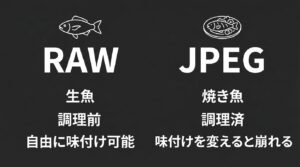
RAWデータとは、カメラの中にあるイメージセンサー(光を受け取る心臓部)が捉えた光の情報を、カメラ内で圧縮・加工せずにそのまま保存した「生のデータ」のことです。英語の「Raw(生の、未加工の)」が語源になっており、カメラメーカーのキヤノンでも「現像していないフィルムと同じ状態」と解説されています(出典:キヤノン『RAW:写真用語集』)。
情報量がとてつもなく豊富で、色や明るさのデータがぎっしり詰まっているため、1枚あたりのデータ容量が数十MB以上と非常に大きくなるのが特徴です。その代わり、後から自分好みに味付け(調整)するための余白がたっぷりと残されています。
一方のJPEGデータは、カメラが「こんな色合いや明るさが綺麗だろう」と自動的に判断して加工し、不要なデータを捨てて圧縮・保存した画像のことです。データ容量が軽く、スマホに転送してすぐにSNSへアップしたり、友達に送ったりするのにとても便利です。しかし、すでに「完成された料理」になっているため、後から大きく味付けを変えようとすると、画像が荒れてしまうという弱点があります。
まとめると…
RAWデータは「自分でじっくり仕上げるための素材」であり、JPEGデータは「カメラがおまかせで仕上げてくれた完成品」という違いがあります。
基礎工事となるRAW現像と仕上げのレタッチ
次に、これもよく混同されがちな「RAW現像」と「写真編集(レタッチ)」の違いについてお話ししますね。
RAW現像とは、専用のソフトを使って、先ほど説明した生のRAWデータを読み込み、「明るさ(露出)」「ホワイトバランス(色味)」「コントラスト」などの基礎的な調整を行い、一般的な画像形式(JPEGやPNGなど)に変換・出力する作業のことです。
家づくりに例えるなら、これは「基礎工事」にあたります。光のバランスを整え、写真の土台をしっかりと作る工程です。
これに対して写真編集(レタッチ)とは、主にJPEGなどの画像データに対して、よりクリエイティブな加工や装飾を施すことを指します。たとえば、背景に写り込んでしまったゴミや電線を消したり、空の青さを部分的に強調したり、人物の肌を滑らかに補正したり、別の写真と合成したりする作業ですね。
こちらは家づくりで言うところの「内装」や「仕上げ・装飾」にあたります。
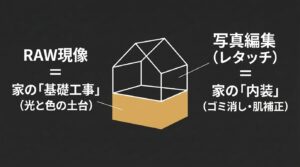
ただし、最近の高性能なソフト(Adobe Lightroomなど)では、RAWデータを読み込んで基礎工事をしたそのままの流れで、ゴミ消しや特定部分の補正といった「レタッチ」まで一貫して行えるようになっています。そのため、この2つの言葉の境界線はかなり曖昧になってきているのが実情です。
何度やり直しても画質が劣化しないメリット
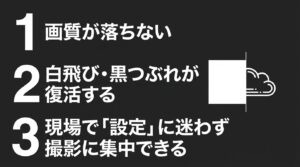
わざわざ容量の大きなRAWデータで撮影して現像する最大のメリットは、「画質が劣化しない(非破壊編集ができる)」ということです。Adobe社の公式解説でも、RAW画像は圧縮によって品質が低下することがなく、可逆圧縮のメリットがあると紹介されています(出典:Adobe公式『RAWファイルの詳細と開く方法』)。
JPEG画像の場合、色を濃くしたり明るさを変えたりして「保存」するたびに、元のデータが少しずつ破壊され、ブロックノイズと呼ばれる四角いモヤモヤが発生したり、色の境目が不自然になったりします。これを繰り返すと、あっという間に写真がボロボロになってしまいます。
しかし、RAW現像ソフトでの編集は、元の生データを直接書き換えているわけではありません。「明るさを+1にする」「青みを少し足す」といった「レシピ(指示書)」を記録しているだけなのです。
何度でもゼロからスタート可能
現像ソフト上でどれだけ過激な色味に設定しても、リセットボタンを一つ押せば、撮影した直後の状態に無傷で戻すことができます。この安心感があるからこそ、失敗を恐れずに様々な編集にチャレンジできるんですよ。
白飛びや黒つぶれから綺麗に復元できる
写真を撮った後で、「空が真っ白になってしまった(白飛び)」とか、「逆光で人物の顔が真っ暗になってしまった(黒つぶれ)」と落ち込んだ経験はありませんか。
JPEGで保存していると、真っ白になった部分や真っ暗になった部分には「色の情報が存在しない」ため、後からソフトで明るさを調整しても、ただのグレーっぽく不自然な色になるだけです。
ところが、RAWデータは非常に多くの階調(明るさの情報)を持っているため、一見真っ白や真っ暗に見える部分にも、実は細かい雲のディテールや人物の表情のデータがこっそり隠れていることが多いんです。
RAW現像ソフトの「ハイライト(明るい部分)」や「シャドウ(暗い部分)」の調整スライダーを動かすだけで、まるで魔法のように隠れていた景色がフワッと浮かび上がってきます。
この「圧倒的な復元力の高さ」を知ってしまうと、もうJPEG一発勝負の撮影には戻れなくなるかもしれません。
現場でカメラの設定に迷わず撮影に集中できる
私が個人的にRAWで撮影していて一番助かっていると感じるのは、「撮影現場でのストレスが激減する」ことです。
とくに初心者の方は、撮影現場で「明るさはこれでいいかな」「ホワイトバランス(色味)はどうしよう」と設定に迷っているうちに、一番良いシャッターチャンスを逃してしまった…という苦い経験があるのではないでしょうか。
RAWで撮影しておけば、「ホワイトバランス」は後からパソコン上で完璧に、しかも画質を一切落とさずに調整することが可能です。室内灯のせいで写真が不自然なオレンジ色や緑色に被ってしまっても、後から「太陽光」や「蛍光灯」の設定に選び直す感覚で簡単に直せます。明るさに関しても、極端な白飛びや黒つぶれさえしていなければ、後からいくらでも微調整が効きます。
つまり、現場では色味や細かい明るさの悩みを一旦置いておき、一番大切な「ピント」と「構図」、そして「被写体の最高の瞬間を切り取ること」にだけ100%集中できるのです。
RAW現像や写真編集に必要な環境と手順
RAWの魅力が分かってきたところで、次はいよいよ実践に向けた準備です。ここからは、どんな道具(ソフトやパソコン)を揃えればいいのか、そして実際にソフトを開いてからどのような手順で調整を進めていけばいいのかを、具体的に見ていきましょう。
定番サブスクや買い切りのおすすめソフト
いざソフトを選ぼうとすると、「毎月お金を払うサブスクリプション(定額制)がいいのか、一度買ったら終わりの買い切り型がいいのか」で迷う方は非常に多いです。
それぞれに一長一短があり、目的や予算に合わせて選ぶのが一番です。ここでは、初心者の方向けに定番のソフトをいくつかピックアップしてご紹介しますね。
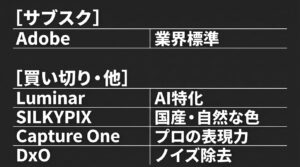
| ソフト名 | 料金体系 | 特徴・おすすめな人 |
|---|---|---|
| Adobe Lightroom / Photoshop | サブスクリプション | 業界の圧倒的な標準ソフトです。写真の大量管理から高度な合成まで完璧にこなせます。作業効率を重視したい、プロやハイアマチュアを目指す方におすすめです。 |
| Luminar Neo | 買い切り / サブスク | 最新のAIをフル活用した直感的な編集が強みです。難しい空の入れ替えや、写り込んだ電線の消去がワンクリックで完了します。コスパと手軽さのバランスを求める方にぴったりです。 |
| SILKYPIX Developer Studio | 買い切り | 安心の純国産ソフト。日本人が好む自然な発色や、繊細な色かぶり補正に非常に優れています。風景やポートレートの細かい色調整をじっくり行いたい人向けです。 |
| Capture One Pro | 買い切り / サブスク | プロの現場で愛用者が多いソフトです。色味が非常に美しく仕上がり、パソコンとカメラを繋いで撮る「テザー撮影」の安定感が高評価。圧倒的な表現力を重視する方向け。 |
| DxO PhotoLab | 買い切り | 独自のノイズ除去技術に定評があります。暗い場所で高感度撮影をしてザラザラになってしまった写真の画質改善を求める方に、強力な味方になってくれます。 |
※料金や機能に関する注意事項
ソフトの料金体系(サブスクの月額費用や買い切りの価格)、および各機能のアップデート状況は頻繁に変更される可能性があります。また、期間限定のセールが行われることもありますので、記載されている情報はあくまで一般的な目安としてお考えください。正確な最新情報やご自身のパソコンで動作するかどうかについては、必ず各メーカーの公式サイトをご確認ください。
快適に作業できるパソコンの推奨スペック
RAWデータは容量が重く、ソフトの処理にもパワーを使うため、「自分のパソコンで動くかな?」と心配になる方も多いですよね。
写真編集において、パソコンのスペック不足は「読み込みが遅い」「スライダーを動かしても画面の反応がワンテンポ遅れる」といった致命的なストレスにつながります。快適に作業するための目安として、以下の3つのパーツを意識してみてください。
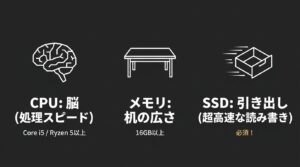
1. CPU(パソコンの頭脳)
CPUは、現像処理のスピードやプレビュー表示の快適さに直結する一番重要なパーツです。これが賢いほど、すべての作業がサクサク進みます。
一般的な目安として、Intel製なら「Core i5」以上、AMD製なら「Ryzen 5」以上が推奨されます。もし予算に余裕があり、より快適さを求めるなら「Core i7」や「Ryzen 7」を選ぶと安心です。
2. メモリ / RAM(作業机の広さ)
メモリは、同時に複数の作業をこなすための「机の広さ」によく例えられます。机が狭いと、大きなRAWデータを広げきれずにパソコンの動作が極端に重くなります。
最低でも16GBは確保したいところです。もし、画素数が数千万画素もあるような高画素カメラを使っていたり、LightroomとPhotoshopを同時に立ち上げて作業したりする場合は、32GB以上あると非常に快適ですよ。
※パソコン購入時の注意点
推奨スペックは使用するソフトやカメラの画素数によって大きく変わります。ギリギリのスペックで購入してしまうと後悔しやすいので、最終的な判断は家電量販店の専門スタッフや、各ソフトの公式サイトが提示している「推奨システム構成」を必ず確認し、専門家にご相談のうえで決定してくださいね。
ストレージは高速なSSDを選ぶのがおすすめ
もうひとつ、見落としがちですが超重要なのが「ストレージ(データを保存する場所)」の種類です。
パソコンのストレージには大きく分けて「HDD(ハードディスク)」と「SSD(ソリッドステートドライブ)」があります。
RAW現像をするなら、読み書きの速度が圧倒的に速い「SSD(とくにNVMe対応のもの)」を必ず選ぶことをおすすめします。
HDDは価格が安く大容量ですが、物理的なディスクを回転させてデータを読み込むため、数十MBもあるRAWデータを何百枚も読み込む際に、信じられないほどの時間がかかってしまいます。ソフトのカタログ(写真の一覧表示)をスクロールするたびにカクカクしてしまっては、せっかくの楽しい現像作業が苦痛になってしまいますからね。
私の周りでも、「パソコンを買い替える予算はないけれど、内蔵ストレージをHDDからSSDに換装しただけで、見違えるように快適になった!」という人がたくさんいます。
初心者が最初に覚えるべき基本の調整手順
ソフトとパソコンが用意できたら、いざ実践です。
ソフトの画面を開くと、右側にズラッと並んだスライダーや専門用語に圧倒されてしまうかもしれません。
でも大丈夫です。基本の調整は、上から順番に数ステップ踏むだけで驚くほど写真が見違えます。ここでは初心者の方がまず触るべき「基本の5ステップ」をご紹介します。
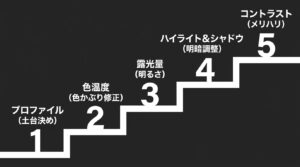
ステップ1:プロファイル設定(写真の土台決め)
最初に「プロファイル」という項目を確認します。これは、写真の全体的な色味の「ベース(下地)」を決めるものです。カメラメーカー固有の色味(風景用、ポートレート用など)をここで選んでおくと、後の調整がとても楽になります。
ステップ2:ホワイトバランス(色温度の修正)
次に、写真全体の色かぶりを修正します。
「なんだか写真全体が黄色っぽいな」とか「青白くて冷たい印象だな」と感じた時は、このスライダーを動かします。青み〜黄色み(色温度)と、緑み〜赤み(色かぶり補正)を調整して、記憶にある自然な色に近づけましょう。
ステップ3:露光量(全体の明るさ調整)
写真全体の明るさを決めます。
難しく考えず、「もうちょっと明るい方が綺麗だな」と思ったら右へ、「明るすぎて眩しいな」と思ったら左へスライダーを動かすだけです。
ステップ4:ハイライトとシャドウ(明暗の微調整)
ここがRAW現像の醍醐味です。
空などが白く飛びそうになっている明るい部分は「ハイライト」を下げて色を取り戻します。
逆に、人物の顔や建物の陰など、黒く潰れてしまっている暗い部分は「シャドウ」を持ち上げて明るく見やすくします。この2つを調整するだけで、写真のディテールが一気に豊かになります。
ステップ5:コントラスト(メリハリをつける)
最後に「コントラスト」を調整して、写真にメリハリを出します。
コントラストを上げると、明るいところはより明るく、暗いところはより暗くなり、キリッとした力強い写真になります。逆に下げると、ふんわりとした優しい印象の写真に仕上がりますよ。
RAW現像と写真編集で理想の作品を作ろう
ここまで、RAW現像と写真編集の違いから、おすすめの環境、そして基本的な調整手順までを見てきましたがいかがでしたか。
最初は専門用語が多くて敷居が高く感じるかもしれませんが、一度「元のデータを傷つけずに何度でもやり直せる」という非破壊編集の快適さを知ってしまうと、もうRAW現像なしのカメラライフは考えられなくなるはずです。
まずは自分に合いそうなソフトの無料体験版などをダウンロードして、過去に撮った写真の明るさや色味を少しだけイジってみてください。「失敗しても大丈夫」という安心感が、あなたをもっとクリエイティブにしてくれるかなと思います。
あなたの思い描いた景色や感情が、そのまま写真という作品に乗って輝き出す瞬間を、ぜひ楽しんでみてくださいね。