失敗しない!RAW現像での夜景編集のコツと手順
こんにちは。DAYFLOWです。
星空や工場夜景、煌びやかな都市夜景にイルミネーションなど、夜には魅力的な被写体がたくさんありますよね。
最近はカメラの性能も上がり、手持ち撮影でも綺麗な写真が撮れる時代ですが、JPEGとの比較で画質に悩んだり、もっと自分好みの写真に仕上げたいって思うことありませんか。
そんな時に欠かせないのが、RAW現像での夜景編集です。
LightroomやPhotoshop、最近話題のLuminarなど、パソコン向けのソフトはもちろん、無料のスマホアプリでも本格的な編集ができるようになりました。
でも、いざ始めようとすると、ホワイトバランスや露出補正、ハイライトやシャドウの調整など、パラメータが多くて迷ってしまいますよね。
かすみの除去やトーンカーブ、カラーグレーディングを使ってプロっぽい仕上がりにしたいけど、やりすぎると不自然になりそうで怖いと感じる方も多いはずです。
ノイズ除去もどこまでやればいいのか、ちょっとしたコツが知りたいというあなたへ。
この記事では、難しい専門用語はなるべく避けて、私が普段やっている手順を分かりやすく解説していきます。
ぜひ最後まで読んで、夜景写真をもっと魅力的に仕上げるヒントを見つけてくださいね。
- RAWデータで撮影するメリットとJPEGとの違い
- 夜景編集の基本となる具体的なパラメータ調整の手順
- 工場夜景やイルミネーションなどシーン別の現像のコツ
- 失敗しやすいポイントとやりすぎを防ぐための注意点
RAW現像での夜景編集の重要性と基本手順
まずは、なぜ夜景写真においてRAWデータでの撮影と現像がそれほどまでに推奨されるのか、その理由と具体的な編集のステップについて解説していきます。夜景は日中のスナップ写真とは全く異なる光の条件を持っているので、ここを理解しておくだけで、その後の仕上がりが劇的に変わってきますよ。
白飛びや黒つぶれを防ぐ圧倒的な情報量
夜景撮影をしていて、街灯の明るい部分が真っ白になってしまったり、逆に暗い建物が黒く塗りつぶされたようになってしまった経験、誰にでもありますよね。
これはカメラのセンサーが捉えきれる明暗差(ダイナミックレンジ)の限界を超えてしまうことによって起こります。
ここで重要になってくるのが、JPEGではなくRAWで撮影しておくことです。
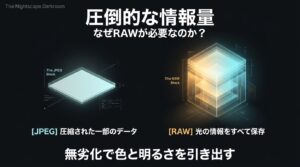
RAWデータというのは、カメラのセンサーが受け取った光の情報を、カメラ内で圧縮や加工をせずにそのまま保存した「生(RAW)のデータ」のことです(出典:Adobe公式『RAWとJPEGの違い』)。JPEGは、カメラが「これが綺麗な写真だろう」と自動的に色や明るさを調整し、不要なデータを切り捨てて軽くした画像ファイルなんですね。
RAWとJPEGの決定的な違い
RAWデータはJPEGに比べて圧倒的に階調(色のグラデーションや明るさの段階)が豊かです。そのため、一見白飛びや黒つぶれしているように見える部分でも、データ上にはしっかり情報が残っていることが多いんです。
夜景というシチュエーションは、「強烈に明るい光源」と「真っ暗な影」がひとつの画面に同居する、非常に過酷な環境です。
JPEGで撮影して黒つぶれしてしまった部分を後から明るくしようとすると、情報がないのでただノイズだらけのグレーな荒い画像になってしまいます。しかし、RAWであれば、後から現像ソフトを使って暗部のディテールを美しく引き出すことができるんですよ。
これが、夜景編集においてRAWデータが必須と言われる最大の理由かなと思います。
画質を落とさずホワイトバランスを調整
夜景写真のクオリティを左右するもう一つの大きな要素が「色」です。
街中には、オレンジ色のナトリウム灯、青白いLEDライト、赤や緑のネオンサイン、車のヘッドライトなど、様々な種類の色を持った光源が入り乱れていますよね。
カメラのオートホワイトバランス(AWB)に任せて撮影すると、これらの複雑な光にカメラが迷ってしまい、写真全体が不自然なオレンジ色になってしまったり、逆に青くなりすぎたりする「色被り」が頻繁に起きます。
JPEGで撮影した写真の色温度を後から大きく変えようとすると、画像データが破綻してしまい、画質が著しく劣化してしまいます。空の色が階調飛びを起こして、等高線のようなシマシマ模様(バンディング)が出てしまうこともあります。
無劣化で色温度が変えられる強み
RAWデータ最大のメリットの一つは、撮影後でも画質を一切劣化させることなく、ホワイトバランスを自由に変更できることです。現像ソフト上でスライダーを動かすだけで、まるで撮影時にその設定にしたかのように、自然に色温度を変更できます。
夜景は「どの色温度に設定するか」で写真の持つメッセージや雰囲気が180度変わります。
サイバーパンクな雰囲気にしたいのか、温かみのある日常の風景にしたいのか。その正解は撮影時には決めきれないことも多いので、後からじっくりと画質を落とさずに色を調整できるRAWデータは、私たちにとって本当に心強い味方になってくれます。
基本となるレンズ補正と色収差の除去
ここからは、Lightroomなどの現像ソフトを使った具体的な編集手順に入っていきましょう。
写真をソフトに読み込んで、まず一番最初に行うべきなのが「レンズ補正」と「色収差の除去」です。ここはクリエイティブな調整というより、写真を「正しい状態」にリセットするための下準備ですね。
プロファイル補正の適用
どんなに高価なレンズでも、物理的な構造上、どうしても写真の四隅が暗くなってしまう「周辺減光」や、直線が少し曲がって写ってしまう「歪曲収差」が発生します。
現像ソフトには、各レンズの特性データをまとめた「プロファイル」が用意されているので、「プロファイル補正を使用」というチェックボックスをオンにするだけで、これらの歪みや暗さを自動的に補正してくれます。
夜景の場合、あえて周辺減光を残して視線を中央に誘導するという表現手法もありますが、基本的には一度補正をかけてフラットな状態にしておくのがおすすめです。
色収差の除去は夜景の必須項目
夜景写真で特に気をつけたいのが「色収差」です。
強い街灯などの光源のフチや、明暗差の激しい建物の輪郭部分に、紫や緑色の不自然なフチドリが出ているのを見たことがありませんか?これが色収差(パープルフリンジなど)です。
色収差を放置しない
この紫のフチドリを残したまま現像を進めてしまうと、後から彩度やコントラストを上げた時にさらに悪目立ちしてしまい、写真全体のクオリティが一気に下がって見えてしまいます。「色収差を除去」のチェックも忘れずにオンにしておきましょう。
雰囲気を決める色温度と色かぶりの補正
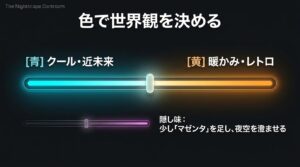
下準備が終わったら、いよいよ写真の雰囲気を決定づけるホワイトバランスの調整です。
ホワイトバランスは大きく分けて「色温度(青〜黄色)」と「色かぶり補正(緑〜マゼンタ)」の2つのスライダーで調整します。
色温度(青〜黄色)の調整
夜景の印象は、この色温度でほぼ決まると言っても過言ではありません。
- クールでサイバーな印象にしたい場合: スライダーを左(低色温度・青方向)に動かします。近代的な高層ビル群や、雨に濡れたアスファルトなどに最適です。
- 温かみやレトロな雰囲気にしたい場合: スライダーを右(高色温度・黄色方向)に動かします。古い街並みや、暖色系のイルミネーション、夕暮れ直後の夜景に合います。
色かぶり補正(緑〜マゼンタ)の微調整
色温度を決めたら、次は色かぶり補正です。
都市夜景を現像する際のちょっとしたコツなのですが、スライダーを少しだけマゼンタ(赤紫)寄りに設定すると、夜空の淀みが消えてスッキリとした「抜け感」が出ます。
緑色が強すぎると、写真全体が少し古臭く、濁ったような印象になりがちです。マゼンタを足すことで、SNSなどでも映えやすい、現代的で透明感のある仕上がりになりますよ。ただし、やりすぎると空が紫になりすぎて不自然になるので、ほんの隠し味程度に留めるのがポイントです。
ハイライトとシャドウによる階調の調整
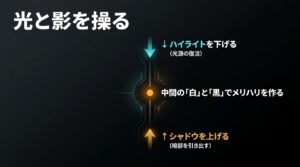
色の方向性が決まったら、次は明るさとコントラスト(階調)の調整です。ここでRAWデータの豊富な情報量が火を噴きます。
ハイライトを下げて光源を復活させる
夜景写真では、看板や街灯の周辺が真っ白に飛んでしまっていることが多いです。これを補正するために、「ハイライト」のスライダーをマイナス方向に大きく下げます。
すると魔法のように、白く潰れていた看板の文字や、ネオン管のディテールがフワッと浮かび上がってきます。目安としては -50 から -100 の間で、光源の様子を見ながら調整してみてください。
シャドウを上げて暗部を引き出す
次に、黒く潰れてしまっている建物や木々のディテールを引き出すために、「シャドウ」のスライダーをプラス方向に上げます。
+20 から +50 くらいまで上げると、見えなかったディテールが見えてきて、写真全体の情報量がグッと増します。
白レベルと黒レベルでメリハリをつける
ハイライトを下げてシャドウを上げると、写真全体の中間調だけが残り、「眠たい(コントラストが低い・メリハリがない)」印象になってしまいます。
そこで、「白レベル」を少し上げて写真の中で一番明るいポイントを作り、「黒レベル」を少し下げて画面を引き締めます。適度な「黒」が存在することで、夜景らしいパキッとした仕上がりになります。
かすみの除去や明瞭度で質感を高める
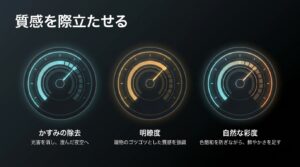
階調が整ったら、次は写真の質感やディテールを強調して、さらに魅力的にしていくステップです。Lightroomでは「プレゼンス」というパネルにある項目ですね。
明瞭度の調整
明瞭度は、輪郭周辺のコントラストを高める機能です。
これをプラスにすると、建物のエッジが際立ち、金属やコンクリートの質感がゴツゴツと強調されます。都市夜景の建造物をシャープに見せたい場合には、+10〜+20くらい足すと効果的です。
ただし、明瞭度を上げすぎると、空などの滑らかな部分にノイズが浮き出たり、不自然な黒いフチドリができたりするので、やりすぎには注意が必要です。
夜景で大活躍する「かすみの除去」
夜景編集において非常に強力なツールが「かすみの除去」です。
都市の夜景は、大気中のチリやホコリ、水蒸気に街の光が乱反射して、全体的に白っぽくモヤモヤ(光害)としていることがよくあります。かすみの除去をプラスに補正することで、このモヤを取り除き、クリアで抜けの良い、澄み切った夜空を表現することができます。
これも非常に効果が高い反面、かけすぎると全体が暗く沈み、彩度が不自然に上がりすぎてしまうので、画面全体を見ながら慎重に調整してください。
自然な彩度で色を足す
質感が整ったら、色味を少し強調します。
「彩度」のスライダーを直接上げてしまうと、元々鮮やかなネオンなどがすぐに色飽和(ベタ塗り状態)を起こしてしまいます。
そのため、色が薄い部分を中心に鮮やかさを補ってくれる「自然な彩度」の方を調整するのがコツです。これにより、全体のバランスを保ったまま、華やかな夜景に仕上げることができます。
輝度ノイズの軽減と自然なシャープネス
基本調整の最後は、ノイズ処理とシャープネスです。
夜景は暗い環境なので、手ブレを防ぐためにISO感度を上げて撮影することが多いですよね。ISO感度を上げると、どうしても写真にザラザラとしたノイズが乗ってしまいます。
輝度ノイズとカラーノイズ
ノイズには主に2種類あります。
- カラーノイズ: 暗部に発生しやすい赤や緑の斑点のようなノイズ。これは「カラーノイズの軽減」を少し上げるだけで、比較的簡単に綺麗に消すことができます。
- 輝度ノイズ: ザラザラとした砂嵐のようなノイズ。これを消すために「輝度ノイズの軽減」を使います。
ノイズ軽減のやりすぎに注意!
輝度ノイズの軽減スライダーを上げすぎると、ノイズは消えますが、同時に建物のディテールや質感が失われ、まるでプラスチックや粘土で作ったような「のっぺり」とした不自然な写真になってしまいます。
必ず写真を100%等倍に拡大して、ノイズの消え具合とディテールの残り具合のバランスを確認しながら適用してください。
マスクを使ったシャープネス
最後にシャープネスをかけて建物の輪郭を際立たせます。
ここで重要なのが「マスク」機能です。全体にシャープネスをかけてしまうと、せっかくノイズ軽減をかけた夜空の平坦な部分までザラザラに戻ってしまいます。
キーボードの「Alt(MacはOption)」キーを押しながらマスクのスライダーを動かすと、シャープネスがかかる部分が白、かからない部分が黒で表示されます。
これを利用して、建物の輪郭などのエッジ部分にのみシャープネスがかかるように調整しましょう。
RAW現像の夜景編集で役立つコツと注意点
ここまでは、どんな夜景にも共通する基本的な現像手順をご紹介してきました。
ここからは、被写体やシーン別の具体的なアプローチや、現像に慣れてきた頃に陥りやすい失敗と、その対策について詳しくお話ししていきますね。
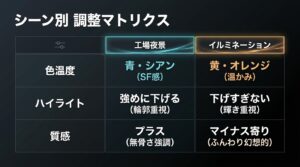
工場夜景は明瞭度を上げて重厚感を演出
夜景撮影の中でも根強い人気がある「工場夜景」。パイプが入り組んだ複雑な構造や、無骨な金属の質感がたまりませんよね。
工場夜景をRAW現像する際の最大のポイントは、「ディテールの強調」と「SFチックな色作り」です。
まず、金属の重厚感や錆びた配管の複雑なディテールをガッツリと強調するために、基本手順で解説した「明瞭度」に加えて、「テクスチャ」のスライダーも高めに設定してみましょう。
テクスチャは、明瞭度よりもさらに細かい凹凸を強調してくれるので、工場のような被写体には相性抜群です。
そして色味ですが、工場の照明はナトリウム灯の強いオレンジ色であることが多いです。
これをあえてオートホワイトバランスのままにせず、色温度を大胆に青緑(シアン)や青紫の方向に寄せてみてください。
オレンジ色の光と青緑の影が交差する、まるでSF映画のワンシーンのような、サイバーで非日常的なかっこいい雰囲気を演出することができますよ。
イルミネーションは光源の温かさを活かす
冬の時期に撮影する機会が多いイルミネーションですが、こちらは工場夜景とは全く逆のアプローチが必要になります。
イルミネーションの魅力は、そのキラキラとした輝きと、見る人をホッとさせるような温かみです。
そのため、ホワイトバランスは色温度をやや高め(黄色〜オレンジ方向)に設定し、光源の温かさを活かすのがコツです。
| 調整項目 | 工場夜景の傾向 | イルミネーションの傾向 |
|---|---|---|
| ホワイトバランス | 青・シアン系(クール・SF感) | 黄色・オレンジ系(温かみ・ロマンチック) |
| ハイライト | 強めに下げる(ディテール重視) | 下げすぎない(キラキラ感重視) |
| 明瞭度・テクスチャ | プラス(無骨さ・ディテール強調) | マイナス寄りの場合も(ふんわり感・幻想的) |
また、基本手順では「ハイライトを下げて白飛びを防ぐ」と解説しましたが、イルミネーションの場合は要注意です。
ハイライトを下げすぎると、電球の中心の明るさまで暗くなってしまい、せっかくのキラキラ感が失われて、ただの色のついた点の集まりになってしまいます。
イルミネーションの場合は、中心の芯の部分はあえて白飛びさせておく(白飛びしないギリギリを狙う)ことで、眩しい輝きを表現することができます。
シャドウの上げすぎによる不自然さに注意
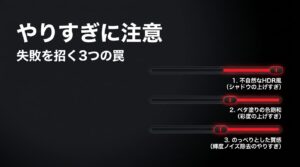
RAW現像ソフトを使い始めると、暗い部分が明るくなるのが面白くて、ついついシャドウをMAXまで上げてしまいたくなりますよね。私も最初はそうでした。
しかし、これには大きな落とし穴があります。
不自然なHDR風になってしまう
シャドウを極端に上げて暗部をすべて明るくし、ハイライトを極端に下げて明部を暗くすると、写真全体の明暗差がなくなり、立体感が完全に失われてしまいます。
すると、まるでCGや絵画のような、不自然で平坦な写真(過度なHDR風)に仕上がってしまいます。
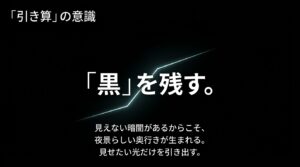
夜景には「黒」が必要
夜の風景なのですから、見えない暗闇があるのが自然です。適度な黒つぶれや、完全に真っ黒なシルエット部分は、夜景らしいコントラストや奥行きを演出するために絶対に必要です。
何でもかんでも明るく引き出すのではなく、「見せたい部分だけを適度に引き出す」という引き算の意識を持つことが、現像上達の近道です。
彩度の上げすぎ(色飽和)にも注意
もう一つのよくある失敗が、彩度の上げすぎです。
色が鮮やかな方がパッと見のインパクトがあるので、ついつい彩度スライダーを右に引っ張りたくなりますよね。
しかし、看板やネオンサインなどの色が飽和してベタ塗り状態になってしまうと、一気に安っぽい写真になってしまいます。
全体の彩度を上げるのではなく、「HSL/カラー」パネルを使って、目立たせたい特定の色(例えば看板の赤や、空の青など)の彩度や輝度だけを個別に調整すると、上品でクオリティの高い仕上がりになりますよ。
※ソフトウェアの価格や機能、無料アプリの仕様などはアップデートで変更される可能性があります。特にスマートフォンのOSアップデートに伴う対応状況などは変わることがあるため、正確な情報は各種ソフトウェアの公式サイトをご確認くださいね。最終的なソフト選びや導入判断はご自身で行っていただくようお願いします。
RAW現像の夜景編集をマスターして楽しむ
ここまで、RAW現像による夜景編集の重要性と、具体的な手順、そしてシーン別のコツや注意点について解説してきました。
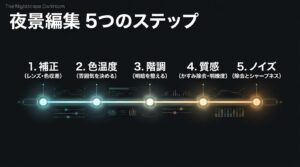
最初はパラメータが多くて難しく感じるかもしれませんが、今回ご紹介した「レンズ補正」→「ホワイトバランス」→「階調(ハイライト・シャドウ)」→「プレゼンス(かすみの除去・明瞭度)」→「ノイズ処理」という基本的な流れを一度覚えてしまえば、どんな夜景写真にも応用することができます。
最近はiPhoneのApple ProRAW(出典:Apple公式サポート『Apple ProRAW について』)をはじめ、最新のスマートフォンでもRAW撮影ができる機種が増え、Lightroomのモバイル版などの無料アプリで手軽に本格的な現像が楽しめるようになりました。
スマホの画面はPCモニターよりも明るく色鮮やかに見えやすい傾向があるため、スマホアプリで編集する際は、彩度過多やコントラスト過多など「現像のやりすぎ」に少し注意が必要ですが、通勤時間やベッドの中でサクッと編集できるのは本当に便利ですよね。
RAW現像に「絶対の正解」はありません。
同じ景色を撮っても、クールな青に仕上げるか、温かいオレンジに仕上げるかは、あなたの表現次第です。
失敗を恐れずに色々なスライダーを動かしてみて、自分だけの「お気に入りの夜景の表現」を見つけてみてください。
この記事が、あなたの夜景写真ライフをさらに楽しく、魅力的なものにする手助けになれば嬉しいです。
最後まで読んでいただき、ありがとうございました!