
RAW現像とは?初心者向けの基礎知識とやり方・おすすめソフト
こんにちは。DAYFLOWです。
カメラを買って写真を撮り始めると、RAW現像という言葉をよく耳にするようになりますよね。でも、RAW現像とは一体何なのか、専門用語ばかりで難しそうだと感じていませんか。
そもそもRAW現像とJPEGの違いがわからなかったり、普段の撮影では面倒だからRAW現像しないという方も多いかもしれません。
最初は、わざわざパソコンに取り込んで専用のソフトで編集するなんてハードルが高いと感じるものです。ですが、実際にRAW現像のやり方を覚えてみると、暗く写ってしまった写真や色味がおかしい写真が驚くほど綺麗に蘇り、写真の楽しさが何倍にも広がります。
これから始めてみたいけれど、RAW現像のソフトはどれがおすすめなのか、無料で使えるものはあるのか、そしてスマホで手軽にできるのかといった疑問もあるはずです。もし、これから本格的にカメラ本体の購入も検討されている方は、当サイトの初心者向けカメラの選び方を解説した記事もあわせて参考にしてみてくださいね。
さらに、快適に作業するためのパソコンのスペックなど、機材に関する悩みも尽きないですよね。
この記事では、カメラをもっと楽しみたいあなたに向けて、基本的な知識から具体的な手順まで、分かりやすくお話ししていきます。
- RAWデータとJPEGデータの決定的な違い
- 失敗した写真を綺麗に救済するメリットと注意点
- 初心者でも迷わない基本的な現像手順と保存方法
- 無料ソフトやスマホアプリなど目的別のおすすめツール
RAW現像の基礎知識とメリット
ここでは、まず「RAW」という言葉の意味や、普段よく使っている画像形式との違いについてお話しします。難しく聞こえるかもしれませんが、知ってしまえばとてもシンプル。メリットとデメリットをしっかり理解して、あなたの撮影スタイルに合うかどうかチェックしてみてくださいね。
RAWデータとは何か
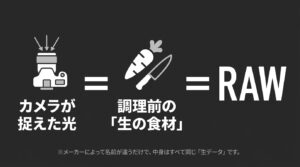
デジタル一眼レフやミラーレスカメラの設定を見ていると、画質の選択欄に「RAW」という文字があるのを見たことがあるかもしれません。
この「RAW(ロウ)」というのは、英語で「生」や「未加工」を意味する言葉です。カメラの中にあるイメージセンサー(光を受け取るための部品)が捉えた光の情報を、カメラ内部で画像処理や圧縮を行わずに、そのまま保存した「生データ」のことを指します(出典:Adobe『RAW画像とJPEG画像の違い』)。
例えるなら、料理をする前の「新鮮な食材そのもの」ですね。味付けも調理もされていない状態なので、そのままでは完成品として見ることができません。
【メーカーによる拡張子の違い】
RAWデータはカメラメーカーごとに独自の形式を採用しているため、ファイルの末尾につく拡張子が異なります。
- キヤノン:.CR2 / .CR3
- ニコン:.NEF
- ソニー:.ARW
このようにメーカーによって名前が違うだけで、中身はすべて「RAWデータ」です。
この生データを、専用のソフトウェアを使って明るさや色合いを調整し、最終的に私たちがよく見る画像(JPEGなど)に変換する一連の作業工程を、フィルムカメラ時代の暗室作業に例えて「RAW現像」と呼んでいます。
JPEGデータとの違いを比較
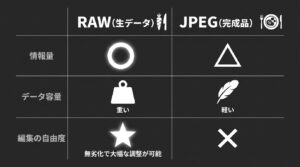
スマホやパソコンで普段扱っている画像のほとんどは「JPEG(ジェイペグ)」という形式です。では、RAWとJPEGでは具体的に何が違うのでしょうか。
JPEGは、カメラ内部のコンピューターが自動的に「現像処理とデータ圧縮」を行ってくれた完成済みの画像データです。容量が軽くてすぐにSNSでシェアできる手軽さがありますが、人間の目には見えにくい情報を間引いて圧縮しているため、後から色や明るさを大きく変えようとすると画質がボロボロに劣化してしまいます。
対してRAWデータは、情報量が極めて多い未加工のデータです。データ容量は大きいですが、画質を劣化させずに後から何度でも調整できるという圧倒的な強みがあります。
| 項目 | RAWデータ | JPEGデータ |
|---|---|---|
| データの状態 | 未加工(生データ) | カメラ内で加工・圧縮済み(完成品) |
| 情報量 | 非常に多い(色や階調が豊か) | 少ない(不要な情報が間引かれている) |
| ファイル容量 | 大きい(JPEGの数倍〜10倍程度) | 小さい(扱いやすい) |
| 編集の自由度 | 画質を劣化させずに大幅な調整が可能 | 大きく補正するとノイズが出て劣化する |
| すぐ見れるか | 専用ソフトが必要 | スマホやPCですぐに見られる |
スナップ撮影などで「撮って出し(カメラが作ったJPEGをそのまま使うこと)」で十分なシーンならJPEGでも全く問題ありません。ただ、大切な風景写真やポートレートなど、後からじっくり作品として仕上げたい場合はRAWで残しておくのがおすすめですよ。
失敗を救済できる主なメリット
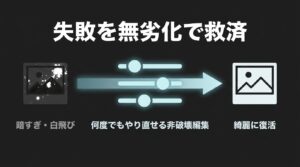
RAW現像最大の魅力は、なんといっても「撮影時の失敗を後から救済できる」という点にあります。これを知ってしまうと、もうRAWなしではいられなくなるかも。
1. 露出(明るさ)の失敗をリカバリーできる
写真を撮った後、「うわっ、暗すぎた!」とか「空が白飛びして真っ白になっちゃった…」と落ち込んだ経験はありませんか。
RAWデータは記録している明るさの幅(ダイナミックレンジ)がとても広いため、真っ黒に潰れてしまった影の部分や、真っ白に飛んでしまった雲のディテールを、後から高い確率で復元することができます。
2. ホワイトバランスを劣化なしで変更可能
室内の電球の下で撮ったら写真全体がオレンジ色になってしまった、というような色温度の失敗もよくありますよね。
JPEGだと後から色を変えると不自然になりがちですが、RAWなら撮影時の設定を無視して、現像のときに「太陽光」や「日陰」など、本来の色合いに劣化なしで戻すことができます。夕焼けをもっと赤く強調したい時など、意図的な色作りも自由自在です。
3. 何度でもやり直せる非破壊編集
JPEGを上書き保存すると元の画像は失われてしまいますが、RAW現像は「元の生データ」には手を加えず、調整の記録だけを保存する仕組み(非破壊編集)になっています。
そのため、何年経っても画質を落とすことなく、納得がいくまで何度でも現像をやり直すことができますよ。
手間やデータ容量のデメリット
メリットばかりに聞こえるRAW現像ですが、もちろん気をつけなければいけないデメリットもあります。ここを理解しておかないと、後で困ったことになるかもしれません。
【データ容量がとにかく大きい】
RAWデータは情報が圧縮されていないため、1枚あたりのファイルサイズがJPEGの数倍から10倍程度になります。最近の高画素カメラだと、1枚で50MBや100MBを超えることも珍しくありません。
そのため、大容量で書き込み速度の速いSDカードが必要になりますし、パソコンの保存領域(HDDやSSD)もあっという間に圧迫されてしまいます。
また、撮影した写真をそのままではSNSにアップできないため、一度パソコンやスマホに取り込み、ソフトを開いて補正し、JPEGに書き出すという「手間と時間」がかかります。即時性を求めるならJPEGの方が圧倒的に有利です。
さらに、重いデータをスムーズに処理するためには、ある程度スペックの高いパソコン環境が求められます。古いパソコンだと動作がカクカクしてしまい、ストレスを感じる原因になってしまいますね。
RAW現像の手順とおすすめソフト
基礎知識を押さえたところで、ここからは具体的なやり方と、作業に欠かせないおすすめのツールをご紹介します。パソコンからスマホまで、今の時代はいろいろな方法で現像が楽しめますよ。自分にぴったりの環境を見つけてみましょう。
露出やホワイトバランスの調整
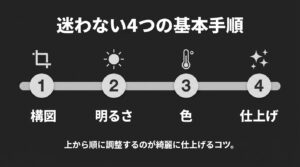
いざソフトを開いても、パラメーターがたくさんあってどこから触ればいいか迷ってしまいますよね。ここでは、初心者の方におすすめの「王道のワークフロー(手順)」を順番に解説します。
ステップ1:水平補正とトリミング
まずは写真の土台作りです。海や建物の水平線が傾いていると不安定な印象になるので、角度を直します。その後、不要な部分を切り取る(トリミングする)ことで、主役が引き立つ構図に整えましょう。
ステップ2:露出(明るさ)の調整
次に、写真全体の明るさを決めます。「露出量」のスライダーで全体の明るさを調整したあと、明るすぎる部分は「ハイライト」を下げて白飛びを抑え、暗すぎる部分は「シャドウ」を上げて黒つぶれを持ち上げます。この手順を踏むことで、階調が豊かな写真になりますよ。
ステップ3:ホワイトバランスと色調の調整
明るさが決まったら、写真の「色温度」を調整して自然な色合いにします。青みを足してクールな印象にしたり、赤みを足して温かみを出したりするのもここです。
さらに「自然な彩度」や「彩度」を調整し、色の鮮やかさを整えます。
ステップ4:ディテールの調整(ノイズ・シャープネス)
暗い場所でISO感度を上げて撮影した写真は、ザラザラとしたノイズが乗ってしまいます。ここで「ノイズ除去」を適用し、なめらかな画質に整えます。その後「シャープネス」をかけて、被写体の輪郭をピリッと際立たせます。
【ポイント】
初心者の方は、あれこれといっぺんに触るのではなく、「明るさ」→「色合い」→「ディテール(仕上げ)」の順番で上から下へと調整していくと、迷わずに綺麗な仕上がりになりやすいですよ。
用途に合わせた形式での保存
納得のいく色味と明るさに仕上がったら、最後は必ず「保存(書き出し)」の作業を行います。ソフト上で見えているのはあくまでプレビューなので、用途に合った汎用的な画像形式に変換してあげる必要があります。
- JPEG形式で保存: スマホに転送してSNS(InstagramやXなど)に投稿したり、ブログに掲載したり、友人へLINEで送ったりする場合に最も適しています。容量が軽く、どの端末でも表示できる万能な形式です。
- TIFF形式で保存: ギャラリーに飾るような大判プリントを行ったり、後からPhotoshopなどでさらに高度な合成編集を加えたい場合の保存形式です。画質の劣化が少ないですが、データ容量は非常に重くなります。
基本的には「JPEGの最高画質」で書き出しておけば、日常の用途で困ることはほとんどないかなと思います。
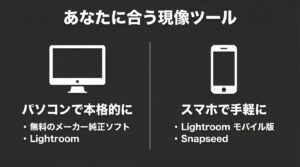
無料で使えるおすすめソフト
「よし、現像をやってみよう!」と思っても、いきなり高価なソフトを買うのはためらいますよね。実は、お金をかけずに始められる素晴らしいソフトがたくさんあります。
カメラメーカーの純正ソフト(無料)
各カメラメーカーは、自社のカメラを買ってくれたユーザー向けに無料の専用ソフトを提供しています(出典:キヤノン株式会社『Digital Photo Professional』)。
- Canon:Digital Photo Professional (DPP)
- Nikon:NX Studio
- SONY:Imaging Edge Desktop
- FUJIFILM:FUJIFILM X RAW STUDIO
これらの最大の強みは、カメラ内で設定した「ピクチャースタイル」や「フィルムシミュレーション」といったメーカー独自の色味を、PC上でも完璧に再現できることです。無料でありながら画質は一級品なので、まずはご自身のカメラメーカーのソフトをダウンロードしてみるのがおすすめです。
汎用の有料ソフト(参考)
さらにステップアップしたい、複数のメーカーのカメラを使っている、大量の写真を効率よく管理したいという方には、プロも愛用する定番の有料ソフトがあります。
代表的なものはAdobeの「Lightroom(ライトルーム)」です。月額制のサブスクリプションですが、AIを使った空や人物の自動選択など、驚くほど高度で直感的な編集が可能です。他にも商用スタジオで定番の「Capture One」や、国産で買い切り型の「SILKYPIX」などがあります。
スマホで使える便利なアプリ
「パソコンを持っていない」「出先でカフェにいる間にサクッと現像してSNSにアップしたい」という方には、スマートフォンやiPadで使えるアプリがとても便利です。
Adobe Lightroom (モバイル版)
パソコン版のLightroomと同等の強力な現像エンジンを積んだスマホアプリです。一部の高度な機能(特定の場所だけをマスクする機能など)は有料のプレミアム版が必要ですが、基本的な明るさや色の調整、トリミングなどは無料機能だけでも十分に本格的な現像が可能です。スマホにカメラからRAWデータを転送して、指先ひとつで直感的にスライダーを動かせるのは本当に快適ですよ。
Snapseed (スナップシード)
Googleが提供している完全無料の画像編集アプリです。なんと無料でありながらRAWファイルの読み込みと現像に対応しています。シミ抜き機能や豊富なフィルターなど、スマホでの写真編集に必要な機能がこれでもかと詰め込まれています。
スマホやタブレットでの現像は、場所を選ばないのが最大のメリットです。通勤時間やスキマ時間を活用して、お気に入りの1枚を仕上げてみてください。
快適な作業に必要なパソコン環境
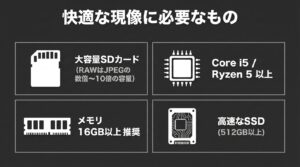
本格的に腰を据えて現像に取り組むなら、やはり画面の大きなパソコン環境がベストです。しかし、RAWデータは非常に重いため、ある程度のスペックがないと動作がもたついてしまいます。
これからパソコンの購入や買い替えを検討している方へ、一般的な目安となるスペックをご紹介します。
【推奨されるPCスペックの目安】
- CPU: Intel Core i5 / i7 または AMD Ryzen 5 / 7 以上(AppleのM1/M2チップ搭載のMacも非常に優秀で快適です)
- メモリ(RAM): 最低8GBですが、推奨は16GB以上です。大量の画像を読み込んだり、ブラウザを同時に開いたりする場合は32GBあるとかなり安心です。
- ストレージ: 読み書きの速度が速いSSD(512GB以上)が必須です。容量が足りなくなるので、保存用として外付けのHDDやSSDを併用するのが一般的です。
- モニター: 正確な色を確認するために、「sRGBカバー率100%」をうたっているIPSパネルのモニターがおすすめです。
※上記はあくまで一般的な目安です。パソコンの価格や要求スペックはソフトウェアのアップデート等により変動する可能性が高いため、正確な情報は各ソフトウェアの公式サイトやPCメーカーの要件をご確認ください。また、購入時の最終的な判断は家電量販店の専門スタッフ等にご相談することをおすすめします。
最適な環境でRAW現像を楽しもう
ここまで、RAWデータの基本的な仕組みから、具体的な作業の流れ、そしておすすめのソフトや機材についてお話ししてきました。
最初は少し難しく感じるかもしれませんが、スライダーを動かして写真の表情がパッと変わる瞬間は、まるで魔法を見ているようで本当にワクワクします。あなたが思い描いた通りの色や光を表現できたとき、きっと写真撮影が今よりもっと好きになるはずです。
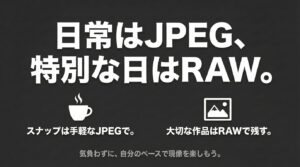
必ずしも毎回RAW現像をする必要はありません。日常のスナップはJPEGで手軽に楽しみ、特別な旅行や気合を入れた風景撮影のときだけRAWで撮ってみる、という使い分けでも全く問題ありません。
ぜひこの記事を参考に、無料の純正ソフトやスマホアプリなどを活用して、あなただけの作品作りの第一歩を踏み出してみてくださいね。自分の写真に命を吹き込むRAW現像の世界を、存分に楽しみましょう!