
RAW現象に悩む方へ!Lightroomの使い方と現像のコツ

こんにちは。DAYFLOWです。
カメラを買って写真を撮り始めたばかりのあなた、RAWデータという言葉を耳にして調べてみたものの、なんだか難しそうだと感じていませんか。
検索して「RAW現象のLightroomでの使い方」と調べてみたものの、専門用語ばかりで戸惑うことも多いですよね。
実は、よく検索されるRAW現象というのは、RAW現像という言葉の誤変換であることが多いんです。
でも、安心してください。
この記事では、RAW現像の初心者でも失敗しないためのコツや、Lightroom Classicとの違い、さらにはLightroomのスマホでの手軽な使い方まで、分かりやすくお話ししていきます。
便利なLightroomのプリセット機能を使えば、プロのような写真に仕上げることも夢ではありません。
あなたの大切な写真をもっと素敵に残せるように、一緒に学んでいきましょう。
- RAWデータとJPEGの違いや現像の基本がわかる
- LightroomのPC版とスマホ版の選び方がわかる
- 写真を綺麗に仕上げるための具体的な調整手順がわかる
- 初心者でも失敗しないためのレタッチのコツがわかる
RAW現象に悩む方へ!Lightroomの使い方
ここからは、Lightroomを使ったRAW現像の基本について順番に見ていきましょう。まずは言葉の意味や、ソフトの種類といった基礎知識からスタートします。これを理解するだけでも、これからの作業がグッと楽になりますよ。
RAW現像とは?JPEG画像との違い
そもそも「RAW」って何?というところからお話ししますね。
カメラで写真を撮るとき、保存形式として「JPEG」と「RAW」が選べるのを見たことがあるかもしれません。
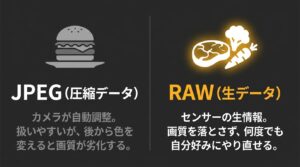
JPEGは、カメラが自動的に色や明るさを調整し、データ容量を軽くするために圧縮してくれた画像のこと。スマホで撮る写真も基本はこれですね。扱いやすくて便利ですが、後から色や明るさを大きく変えようとすると、画質がガサガサに荒れてしまうという弱点があります。
一方のRAWは、英語で「生」という意味。カメラのセンサーが捉えた光の情報を、圧縮や加工をせずにそのまま保存した「生のデータ」なんです(出典:Adobe公式『JPEGとRAWの違いは何か』)。
RAWデータのメリット
情報量が圧倒的に多いため、後から画質を劣化させずに明るさや色を自分好みに何度でも調整できるのが最大の魅力です。
このRAWデータを、専用のソフト(Lightroomなど)を使って目に見える綺麗な画像(JPEGなど)に変換する作業のことを、写真のフィルムを現像することに例えて「RAW現像」と呼びます。「RAW現象」と勘違いされやすいですが、正しくは現像ですね。
Classic版やスマホ版との違い
Lightroomを使おうと思って調べてみると、「Lightroom」と「Lightroom Classic」の2種類があって迷ってしまいますよね。
ざっくり言うと、こんな違いがあります。
| 種類 | 特徴 | おすすめな人 |
|---|---|---|
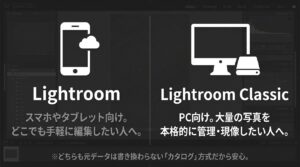
| Lightroom | クラウドベース。PC、スマホ、タブレットでデータを同期してどこでも編集可能。 | スマホやタブレットで手軽に編集したい人。外出先でも作業したい人。 |
| Lightroom Classic | PCのローカルストレージ(HDDなど)ベース。大量の写真管理や細かなフォルダ分けが得意。 | PCで大量の写真をじっくり編集・管理したい人。本格的な現像を行いたい人。 |
初心者の方や、スマホで気軽に編集したいならクラウドベースの「Lightroom」がおすすめかなと思います。本格的に何百枚という写真をPCで管理しながら仕上げていきたいなら「Lightroom Classic」を選ぶと良いですよ。
※なお、ソフトウェアのバージョンや利用料金に関する正確な情報はアドビの公式サイトをご確認ください。最終的なプラン選びはご自身の用途に合わせて判断してくださいね。
画像の読み込みとカタログの管理
さて、ここからは実際の操作に入っていきます。まずは編集したい写真をLightroomに読み込む作業です。
Lightroomを立ち上げたら、「写真を追加」から現像したいRAWデータを選んで読み込みます。
ここで少し知っておいてほしいのが、PC版の「Lightroom Classic」を使う場合の「カタログ」という仕組みです。
カタログとは、画像データそのものをソフトの中に取り込むのではなく、「画像がPCのどこに保存されているか」と「どんな編集(明るくした、色を変えた等)をしたか」という履歴だけを記録・管理するノートのような役割を持っています(出典:Adobe公式『Lightroom Classic カタログに関するよくある質問』)。
元のRAWデータ自体を書き換えるわけではないので、失敗してもいつでも最初の状態に戻せるんです。安心ですよね。
歪みを直すレンズ補正と構図調整
写真を取り込んだら、いきなり色や明るさをいじりたくなりますが、ちょっとストップ。
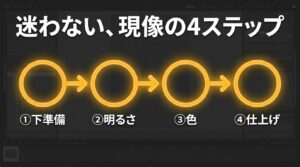
まずは「下準備」として、レンズ補正と構図の調整を行いましょう。
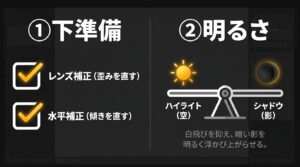
レンズ補正
カメラのレンズって、どうしても物理的な特性上、写真の端っこが歪んだり、被写体のフチに不自然な色(色収差)が出たり、四隅が暗くなったりするんです。
でもLightroomなら簡単。「レンズ補正」パネルを開いて、「プロファイル補正を使用」「色収差を除去」にチェックを入れるだけで、ソフトが自動的にレンズの種類を判別して、ピシッと真っ直ぐで綺麗な状態に直してくれます。
構図の調整(トリミングと水平補正)
次に、「切り抜きと回転(角度補正)」ツールを使って構図を整えます。
風景写真などで海や建物の線が傾いていると、なんだか不安定な印象になりますよね。水平と垂直をしっかり直すだけで、写真のクオリティが驚くほどアップしますよ。余計なものが端に写り込んでいる場合は、ここでトリミング(切り抜き)してしまいましょう。
明るさと色調を調整する基本手順
下準備が終わったら、いよいよ写真の印象を決める「明るさ」と「色」の調整です。
明るさ(露出)の調整
まずは「露光量」のスライダーを動かして、写真全体の明るさがちょうど良くなるようにします。
その後、細かい部分を調整します。
- ハイライト・白レベル:空や光が当たっている「明るい部分」だけを調整。白飛び(白く色が抜けてしまうこと)を抑えるために、少し数値を下げることが多いですね。
- シャドウ・黒レベル:逆光などで暗くなった「影の部分」を調整。少し数値を上げると、黒くつぶれて見えなかった部分のディテールがフワッと浮かび上がってきますよ。
色調の調整(ホワイトバランスと彩度)
次は色味です。「ホワイトバランス(色温度)」を調整して、写真の「青み(寒色)」や「黄色み(暖色)」を決めます。夕暮れっぽくしたいなら黄色寄り、少しクールな印象にしたいなら青寄りに。RAWデータなら画質を落とさずに後から自由に変えられるのが本当に便利です。
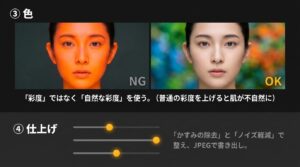
色の鮮やかさは「自然な彩度」を使うのがおすすめ。普通の「彩度」を上げすぎると肌の色まで不自然になってしまいますが、「自然な彩度」なら元々鮮やかな色はそのままに、くすんでいる部分だけを鮮やかにしてくれるので、初心者でも失敗しにくいですよ。
ディテール調整と画像の書き出し
最後の仕上げです。
風景写真で遠くがモヤッと霞んでいる時は、「かすみの除去」を少しプラスにすると景色がくっきりします。また、「明瞭度」を少し上げると、輪郭が強調されてパリッとしたかっこいい写真になります。
逆に、暗い場所で撮って写真がザラザラしている(ノイズが乗っている)場合は、「ノイズ軽減」のスライダーを動かして滑らかにします。
注意点
ノイズ軽減を強くかけすぎると、人間の肌や質感がのっぺりとしたプラスチックのようになってしまうので、やりすぎには注意してくださいね。
納得のいく仕上がりになったら、最後は「書き出し」です。
RAWデータのままではスマホで見たりSNSにアップしたりできないので、「共有」や「書き出し」メニューから、扱いやすいJPEG形式などに変換してPCやスマホに保存します。これでRAW現像は完了です!
RAW現象を極める!Lightroomの使い方とコツ
ここからは、さらに一歩進んで、初心者の方がつまずきやすいポイントや、知っておくと作業がグッと楽になるテクニックをご紹介します。これを意識するだけで、写真の仕上がりが格段に良くなりますよ。
撮影時は白飛びを防ぐため暗めに
RAW現像を前提とするなら、撮影時の設定にもちょっとしたコツがあります。
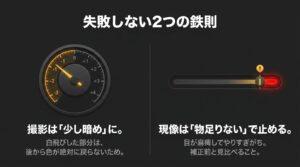
それは、「少し暗め(アンダー目)に撮っておく」ということ。
なぜかというと、写真が明るすぎて真っ白に飛んでしまった部分(白飛び)は、データの色情報が完全に消滅してしまっているため、後からLightroomで暗くしても色は戻ってこないんです。
逆に、暗くて黒くつぶれてしまったように見える部分は、実はデータが残っていることが多く、後からシャドウを持ち上げれば色やディテールを復活させやすいんですよね。
だからこそ、撮影時は一番明るい部分が白飛びしないように気をつけて、少し暗めを意識してみてください。
初心者はレタッチのやりすぎ注意
Lightroomを触り始めると、スライダーを動かすだけで写真がどんどん変わっていくのが楽しくて、ついついやりすぎてしまうことがあります。
彩度をガンガンに上げたり、明瞭度をマックスにしたり……。気づけば、現実離れしたCGのような不自然な写真になってしまった、なんてことはよくある話です。
やりすぎを防ぐコツ
編集していると目がその色に慣れて麻痺してくるので、「ちょっと物足りないかな?」くらいで一度手を止めるのがポイントです。
ショートカットキー(「\」キーなど)を使って、こまめに「補正前」と「補正後」の画像を見比べながら作業すると、冷静に判断できるのでおすすめですよ。
マスク機能を使った高度な部分補正
写真全体を明るくしたり色を変えたりするだけでは、どうしても限界があります。たとえば、「逆光で暗くなった人物の顔だけを明るくしたい」「空の青さだけをもっと濃くしたい」といった場合ですね。
そんな時に大活躍するのがマスク機能(部分補正)です。
- 円形フィルター:人物の顔など、特定の丸い範囲だけを明るくする。
- 線形グラデーション:空から地面に向かって徐々に暗くするような自然な調整。
- 被写体を選択:AIが自動で人物や動物などの被写体を認識して選択してくれる。
これらの機能を使って、部分的に明るさや色を変えることで、視線を誘導するようなドラマチックな写真を作ることができます。境界線をうまくぼかすことで、編集したことがバレないくらい自然に仕上がりますよ。
便利なプリセットで作業を効率化
何枚も現像していると、「あ、この色味すごく好きだな」というお気に入りの設定ができることがありますよね。
そんな時は、その調整した明るさや色の設定値を「プリセット」として保存しておきましょう。
一度保存してしまえば、別の写真を開いた時にそのプリセットをワンクリックするだけで、一瞬にして同じ色味を再現できるんです。
旅行や結婚式の写真など、同じような環境で撮った大量の写真を一気に同じ雰囲気に仕上げたい時に、これほど心強い機能はありません。
豆知識
Lightroomには最初からいくつかプリセットが用意されていますし、プロのフォトグラファーが作成したプリセットを購入したり、無料でダウンロードして使うこともできます。「Lightroom プリセット」で検索していろいろ試してみるのも楽しいですよ。
RAW現象のLightroomの使い方まとめ
いかがでしたでしょうか。
最初は「RAW現象?Lightroomでの使い方って難しそう……」と不安だったかもしれませんが、順を追ってやっていけば決して難しくないことがお分かりいただけたかなと思います。
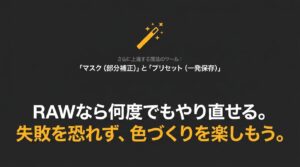
大切なのは、JPEGと違ってRAWデータなら何度でもやり直しがきくということ。
失敗を恐れずに、まずはスライダーをいろいろ動かして、どう変化するのかを楽しんでみてください。
レンズ補正や水平を整えるといった下準備を忘れずに、やりすぎに注意しながら自分好みの色を探していくと、写真の楽しさが何倍にも広がりますよ。
※最終的なデータの管理やバックアップは、くれぐれもご自身の責任で行うようお願いいたしますね。
あなたの大切な瞬間が、Lightroomを使ってもっと魅力的な一枚に仕上がることを応援しています。DAYFLOWでした。