RAW現象とは?間違いやすいRAW現像の基礎とやり方を解説

こんにちは。DAYFLOWです。
カメラを始めたばかりの頃って、専門用語がたくさんあって戸惑うことがよくありますよね。
特にネットで綺麗な写真の作り方について調べていると、RAW現象という言葉を見かけて、それが一体どんなものなのか気になった方も多いのではないでしょうか。
RAW現象について詳しく調べていくと、そもそも正しい用語であるRAW現像とは何なのか、そしてRAWとJPEGの違いや、RAW現像とレタッチの違いについても色々な疑問が湧いてくるかと思います。
さらに実際にやってみようと思うと、どんなRAW現像ソフトを選べばいいのか、RAW現像が無料で始められるものなのか、あるいは出先からスマホでRAW現像ができるのかといった、実践的な環境面についても知りたいところですよね。
また、本格的に取り組むならRAW現像に必要なパソコンのスペックはどれくらいなのか、具体的なRAW現像のやり方や、RAW現像を初心者が楽しむためのちょっとしたコツなども、事前にしっかり押さえておきたいポイントです。
この記事では、カメラや写真の編集に興味を持ち始めたあなたが抱える、そんな疑問を一つずつ丁寧に解きほぐしていきます。
最後までじっくり読んでいただければ、きっとあなたも自信を持って、自分好みの素敵な写真作りに挑戦できるようになりますよ。
- RAW現象という言葉の本当の意味と正しい専門用語
- RAWデータとJPEG画像やレタッチ加工との決定的な違い
- スマホやパソコンで写真編集を始めるために必要な環境
- 初心者が失敗しないための撮影のコツと基本的な編集手順
RAW現象と間違えやすいRAW現像の基礎知識
まずは、ネット上でよく見かける「RAW現象」という言葉の正体や、写真データの基本的な仕組みについて一緒に整理していきましょう。ここを理解すると、カメラのことがもっと好きになると思いますよ。
そもそもRAWデータとは何か
デジタルカメラで写真を撮影したとき、カメラの内部では一体どんなことが起きているか想像したことはありますか。
カメラの心臓部とも言える「イメージセンサー」という部品が、レンズを通して入ってきた光の情報をキャッチしています。このとき、カメラ内で一切の加工や圧縮を行わず、光の情報をそのまま保存した「生(Raw)」のデータのことを、RAWデータと呼んでいます。
分かりやすい例え
料理で例えるなら、RAWデータは「畑から採ってきたばかりの新鮮な泥付き野菜や、切り分けられていない丸ごとの魚」のようなものです。まだ料理としては完成していませんが、素材の旨味や栄養(データ量)が100%残っている状態なんですね。
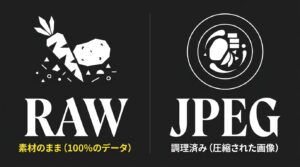
スマホなどで普段パシャパシャ撮っている写真は、カメラが自動的に「美味しそうな料理」に調理してくれた後の状態です。一方でRAWデータは、後から自分好みの味付け(編集)をするために、あえて素材のまま残しておく特別な保存形式と言えます。
情報量が桁違いに多いため、目で見えないような暗闇のディテールや、明るすぎる空のグラデーションなど、圧倒的な量の光の情報がこのデータの中にギュッと詰まっているんですよ。
正しい用語であるRAW現像とは
さて、ここがこの記事で一番お伝えしたいポイントなのですが、実は「RAW現象」という言葉は、写真やカメラの正式な用語ではありません。
検索エンジンで調べたときに「RAW現象」というキーワードがたくさん出てくるのは、パソコンやスマホで文字を入力する際に、「RAW現像(ロウげんぞう)」という言葉を誤って変換してしまった、いわゆるタイポ(入力間違い)が原因なんです。
「現象(げんしょう)」と「現像(げんぞう)」って、読み方の響きも漢字の形もすごく似ていますよね。だから、そのまま気づかずに検索してしまう人が一定数いらっしゃるというわけです。
では、正しい用語である「RAW現像」とは一体何をする作業なのでしょうか。
一言で言えば、先ほど説明した「生のRAWデータ」を、専用のソフトウェアを使って明るさや色合いなどを調整し、一般的な画像形式(JPEGやTIFFなど)に変換して書き出す作業のことです。
昔のフィルムカメラ時代に、真っ暗な暗室でフィルムから印画紙に写真を焼き付けていた作業を「現像」と呼んでいましたよね。デジタル時代になった今でも、生のデータから目に見える写真へと仕上げていくプロセスがそれに似ているため、デジタルの世界でも「RAW現像」という言葉がそのまま使われ続けているんです。なんだか歴史を感じて少しロマンチックですよね。
写真のレタッチ加工との違い
写真の編集について調べていると、「レタッチ」という言葉もよく目にすると思います。RAW現像とレタッチ、同じ「写真の編集」のように思えますが、実は目的と役割が少し違うんです。
RAW現像とレタッチの役割の違い

- RAW現像:光の元データから高画質な写真のベースを作り上げる「全体の基本調整」
- レタッチ:完成した画像に対して手を加える「部分的な画像加工」
RAW現像は、写真全体の明るさを整えたり、全体の色味(青っぽくするか、赤っぽくするか)を決めたりする作業です。いわば、写真の「基礎工事」や、お化粧でいうところの「ベースメイク」にあたります。生のデータを使っているため、画質を劣化させることなく大胆な調整ができるのが最大の強みです。
一方でレタッチは、すでに現像された画像(あるいはJPEGで撮った画像)に対して、人物の肌のシミを消したり、背景に写り込んでしまった不要な電柱を消したり、時には空だけを全く別の写真と合成したりするような作業を指します。こちらは「ポイントメイク」や「特殊メイク」のようなイメージですね。
もちろん、最近のRAW現像ソフトは非常に優秀なので、ソフトの中で簡単なレタッチまでできてしまうことも多いです。でも、根本的な意味合いとしては「全体を整えるのが現像」「部分的に加工するのがレタッチ」と覚えておくと、今後ソフトを使い分けるときなどにとても役立つと思いますよ。もしレタッチの具体的なやり方にも興味が湧いてきたら、こちらの写真レタッチの基本を解説した記事も併せて読んでみてくださいね。
撮って出しのJPEG画像との比較
「わざわざRAW現像なんてしなくても、普通にJPEGで撮ればいいんじゃないの?」
きっと、そう思う方もいらっしゃいますよね。私も最初はそう思っていました。カメラが自動で作ってくれるJPEG画像(いわゆる「撮って出し」)も、今のカメラはとても優秀なので十分綺麗です。
ただ、RAWとJPEGにはそれぞれのメリット・デメリットがあります。分かりやすく表にまとめてみました。
| 比較項目 | RAW現像(RAWデータ) | JPEG(撮って出し) |
|---|---|---|
| 画質の劣化 | 現像ソフトで何度やり直してもデータが劣化しない | 保存や加工(上書き)を繰り返すたびに画質が劣化する |
| 調整の自由度 | 白飛び・黒つぶれの復元や、色温度の変更が自由自在 | 撮影時の設定でほぼ固定され、後からの大幅な変更は困難 |
| データ容量 | 非常に大きい(JPEGの数倍〜10倍程度になることも) | 圧縮されているためコンパクトで扱いやすい |
| 手軽さ | 専用ソフトでの変換手間や、処理するためのPCスペックが必要 | 撮影後すぐにスマホ転送やSNSへの共有が可能 |
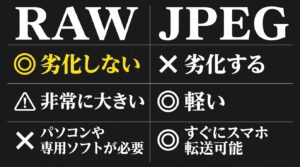
JPEGは、カメラの中で「圧縮」という作業が行われるため、どうしても捨てられてしまう光の情報があります。そのため、後から「少し暗かったから明るくしよう」と無理に編集すると、画像がザラザラになったり、色が破綻してしまったりするんですね。
逆に言えば、SNSにサッとアップして日常を記録するだけならJPEGが圧倒的に便利です。しかし、「一生の思い出に残る風景」や「コンテストに出したいような渾身の一枚」を仕上げたい時は、圧倒的な情報量を持つRAWデータで撮影しておくのがおすすめかなと思います。
RAW現象を実践するための環境と具体的なやり方
RAWデータの魅力がわかってきたところで、次はいよいよ実践編です。実際にあなたがRAW現像にチャレンジするために必要な道具や、具体的な手順について解説していきますね。
パソコンに求められる推奨スペック
RAWデータは、先ほどもお伝えした通り「情報量が桁違いに大きい」データです。そのため、パソコンで快適に作業(サクサク動かす)するには、それなりのパワーが必要になってきます。
一般的な文書作成やネットサーフィン用のパソコンだと、ソフトを立ち上げるだけでフリーズしてしまうこともあるんです。
注意点
ここで紹介するパソコンの推奨スペックは、あくまで一般的な目安となります。お使いのカメラの画素数や、使用するソフトの最新バージョンによって必要な環境は変わりますので、正確な動作環境については必ず各メーカーの公式サイトをご確認ください。
また、最終的な購入の判断は、パソコンショップの専門家にご相談いただくことをおすすめします。
それを踏まえた上で、快適にRAW現像を行うための大まかな目安は以下の通りです。
- CPU:Core i5 / i7、またはRyzen 5 / 7 以上(ここが低いと処理に時間がかかります)
- メモリ(RAM):16GB以上を強く推奨(最低でも8GBは必要です)
- ストレージ:高速な読み書きができるSSD(HDDだと画像の読み込みが遅くてイライラしてしまうかも)
- モニター:色を正確に確認できる「sRGBカバー率」の高いモニター(画面で見る色と、実際のデータの色がズレていると正しい編集ができません)
これからパソコンを新調しようと考えている方は、「メモリを多めに積むこと」と「ストレージをSSDにすること」の2点を特に意識してみてください。これだけでも快適さが全く違ってきますよ。
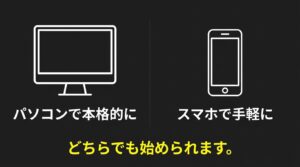
無料や有料のRAW現像ソフトの選び方
パソコンの準備ができたら、次は「現像ソフト」選びです。世の中にはたくさんのソフトがありますが、大きく分けて3つの選択肢があります。
1. メーカー純正ソフト(無料)
カメラを買うと、メーカーが用意している無料のソフトがダウンロードできます。Canonなら「Digital Photo Professional」、Nikonなら「NX Studio」、SONYなら「Imaging Edge」などです。
最大のメリットは「自社カメラの色を最も正確に再現できること」と「無料であること」です。まずはここから始めてみるのが一番安心かなと思います。(出典:キヤノン株式会社『Digital Photo Professional 4』)
2. サードパーティ製(有料・定番)
複数のメーカーのカメラを使っていたり、より高度な編集がしたくなったりしたら、有料ソフトの出番です。
圧倒的なシェアを誇るのがAdobeの「Lightroom Classic」。これさえあれば何でもできると言っても過言ではありません。また、AI技術で簡単に魔法のような編集ができるSkylumの「Luminar Neo」なども、直感的に操作できて人気があります。
3. サードパーティ製(無料)
「RawTherapee」や「darktable」などのオープンソースで開発されている無料ソフトもあります。無料で高機能なのが魅力ですが、少し操作にクセがあるため、パソコンの操作に慣れている方向けかもしれません。
スマホアプリを使った手軽な現像
「パソコンを持っていないとRAW現像はできないの?」とがっかりした方、安心してください。今はスマホでも本格的な現像ができる時代なんです。
近年はiPhoneの「Apple ProRAW」をはじめ、スマートフォン自体でRAW撮影・現像ができる機種が急速に普及しています。(出典:Apple公式サポート『Apple ProRAW について』)
また、先ほど紹介したAdobeの「Lightroom」にはモバイル版のアプリがあります。基本的な機能であれば無料で使うことができ、スマホの画面を指でなぞるだけで、直感的に明るさや色合いを調整できるんです。
スマホ現像のメリット
通勤電車の中や、カフェでの休憩時間など、スキマ時間を使ってサクッと本格的な写真編集ができるのが最大の魅力です。パソコンを開くハードルが高い方には、スマホアプリからのスタートを強くおすすめします。
初心者向けの基本的な現像手順
ソフトの準備ができたら、いよいよ実際の現像作業です。
色々なスライダー(調整バー)があって最初は戸惑うかもしれませんが、以下のステップ順で上から調整していくと、初心者でも綺麗な写真に仕上がりやすいですよ。ちなみに、元々の写真の構図が良いと現像の効果もさらに引き立つので、初心者向けの写真構図テクニックなども意識しながら撮影の段階から楽しんでみてくださいね。
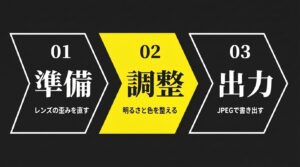
- レンズ補正の適用:
まずは下準備です。レンズ特有の歪みや「周辺減光(写真の四隅が暗くなる現象)」を、ソフトの機能を使ってワンクリックで自動補正します。 - 露出(明るさ)の調整:
写真全体の明るさを決めます。ここで「ハイライト(明るすぎる部分)」を少し抑え、「シャドウ(暗すぎる部分)」を少し持ち上げてみてください。すると、肉眼で見たときの自然な印象に近い写真になります。 - ホワイトバランス(色温度)の調整:
写真全体の青み(寒色)から黄色み(暖色)を調整します。RAWデータの凄さはここにもあって、撮影後でも「太陽光」や「曇天」などの光源設定を、画質を劣化させることなく自由に変更できるんです。 - コントラストとトーンカーブ:
明暗の差を強めてメリハリのある力強い写真にしたり、逆に差を弱めてふんわりとした柔らかい印象(エモい写真)に仕上げたりします。 - カラー補正(彩度・カラーミキサー):
全体の鮮やかさを調整します。また、「空の青さだけを少し濃くする」「葉っぱの緑だけを鮮やかにする」といった、特定の色の彩度や色相だけを狙って変更することも可能です。 - ディテール調整(シャープネスとノイズ軽減):
仕上げの段階です。輪郭をくっきりさせたり、暗い場所で高感度(高ISO)撮影した際に発生してしまったザラザラしたノイズを、滑らかに除去して綺麗にします。 - JPEG/TIFFへの書き出し(エクスポート):
全て納得のいく調整ができたら、最終的な画像ファイルとして保存します。SNSにアップしたりスマホで見たりする場合は「JPEG」、印刷に出したりさらにPhotoshopで合成などのレタッチをする場合は「TIFF」などを選んで書き出します。
失敗を防ぐ撮影時のコツと注意点
RAW現像は魔法のように後から写真を救済できる技術ですが、実は一つだけ「どうしても後から直せない致命的な失敗」があります。
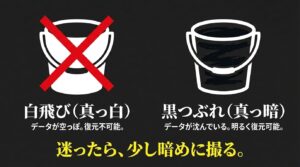
それは「完全な白飛び」です。
光の量が多すぎて、写真の中で完全に真っ白になってしまった部分は、RAWデータであっても光の情報が記録されず「空っぽ」の状態になっています。データが存在しないため、現像ソフトでいくら明るさを下げても、真っ白なままで色は復元できないんです。
撮影時のワンポイントアドバイス
「白飛びは復元できないため、アンダー気味(少し暗め)に撮る」
これが、RAW現像を前提とした撮影で失敗しないための最大のコツです。暗く黒く潰れてしまったように見える部分は、実はデータがしっかり残っていて、現像ソフトで明るく持ち上げやすいという特徴があります。迷ったら「少し暗め」を意識してシャッターを切ってみてくださいね。
RAW現象の基本を理解して写真を楽しもう
さて、ここまで「RAW現象」というキーワードの裏に隠された、写真編集の奥深い世界についてお話ししてきました。
最初は難しそうに聞こえたかもしれませんが、誤変換から生まれた言葉の疑問が晴れて、正しい知識が身についたのではないでしょうか。
RAW現像は、単なる作業ではなく「自分の思い描いた風景を、写真の上に表現するクリエイティブな時間」です。撮影した日の空気感や、あなたがその瞬間に感じた感動を、色や明るさに乗せて蘇らせることができます。
パソコンのスペックに不安がある方は、まずは無料のスマホアプリからでも全く問題ありません。
あなたもぜひ、この「デジタル時代の暗室作業」であるRAW現像に挑戦して、カメラのある生活をもっともっと楽しんでみてくださいね。私が発信した情報が、あなたの素敵な写真ライフの一助になれば嬉しいです。